Seeed reTerminal の光センサーの状態を Node-RED で取得して SORACOM Inventory と SORACOM Harvest で可視化するメモ

この記事は SORACOM Advent Calendar 2021 の 9 日目の記事です。
Seeed reTerminal の光センサーの状態を Node-RED で取得して SORACOM Inventory と SORACOM Harvest で可視化するメモです。
Seeed reTerminal
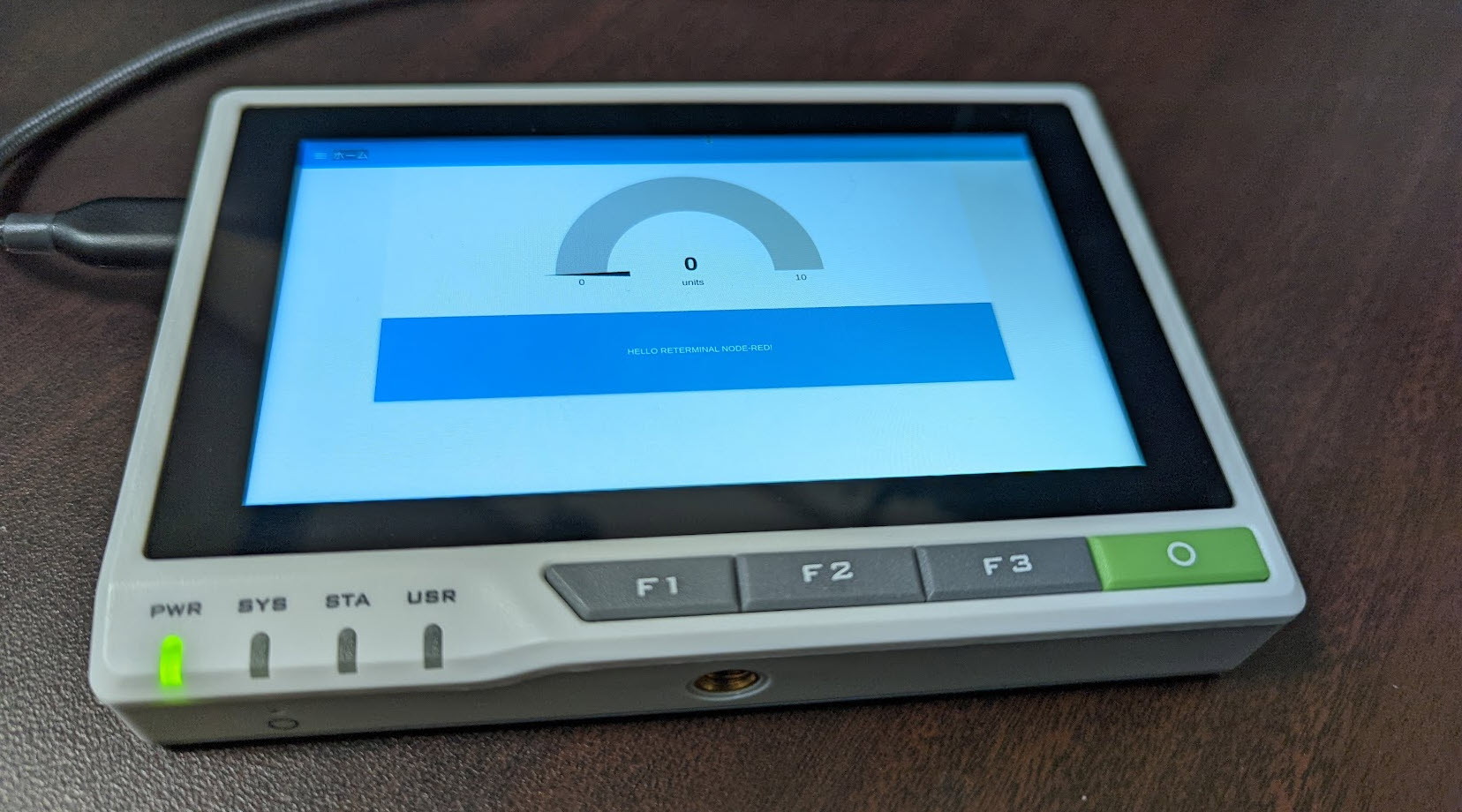
reTerminal - 5インチタッチスクリーン付き Raspberry Pi CM4搭載デバイス - スイッチサイエンス
Seeed reTerminal はこちらの記事にある通りで、
Raspberry Pi Compute Module 4と 5インチIPS 静電容量式タッチスクリーンを組み合わせた拡張性の高い端末です。
1.5 GHzのクアッドコアCortex-A72搭載のRaspberry Pi Compute Module 4と、720×1280の解像度を持つ5インチのIPS静電容量式マルチタッチスクリーンを搭載し、マルチタスクを実行するのに十分な量のRAM(4 GB)と、OSをインストールするのに十分な量のeMMCストレージ(32 GB)を備えています。また、デュアルバンドの2.4 GHz/5 GHz Wi-FiおよびBluetooth 5.0 BLEによるワイヤレス接続機能を備えています。
Raspberry Pi OSがインストールされた状態で出荷されるので、電源に接続するだけで、IoT、HMI、AIのアプリケーションをすぐに作り始めることが可能です。
ということで、製造業の現場でも使えそうな堅牢なつくりでありながら Raspberry Pi + タッチスクリーン で手軽にデジタルサイネージを作れるデバイスです!
Seeed reTerminal に Node-RED をセットアップ済み
https://www.1ft-seabass.jp/memo/2021/10/25/seeed-studio-reterminal-node-red-install/
すでに Node-RED をセットアップ済みです。
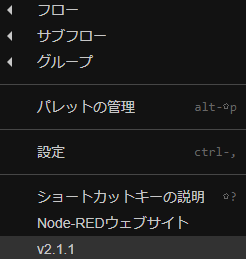
インストールした Node-RED のバージョンは 2021/12 現在 2.1.1 でした。
reTerminal のセンサーを扱える node-red-contrib-reterminal をインストール
node-red-contrib-reterminal (node) - Node-RED
Node-RED にこちらのノードをインストールすると reTerminal からボタン、ブザー、LED、ライト、タッチ位置、加速度センサーなどのさまざまなデータをインストールすることができます。
このノードは私が作ったので、結構使うときにはドキドキします。
今回は光センサーを取得してみます。
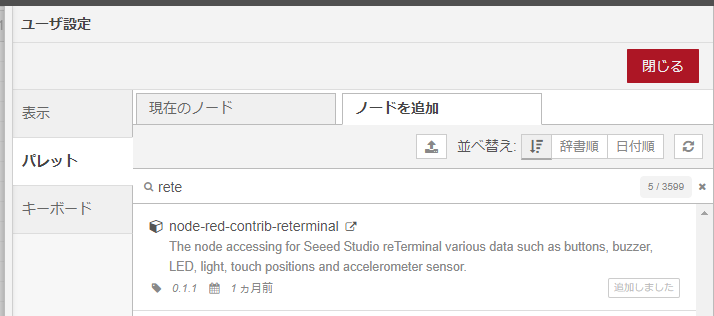
パレットにノードを追加する を参考に
、右上のメニューをクリック > パレットの管理 > ノードの追加 を選択して reTerminal を検索したら、node-red-contrib-reterminal ノードが出てくるので追加します。
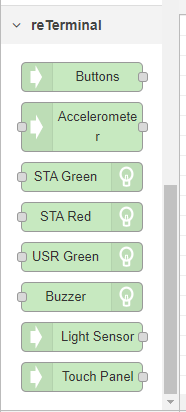
パレットにインストールされて、このようなノード群が出てきます。 2021/12 現在、バージョンは 0.1.1 です。
光センサーを取得してみる
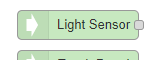
こちらの Light Sensor ノードを使います。
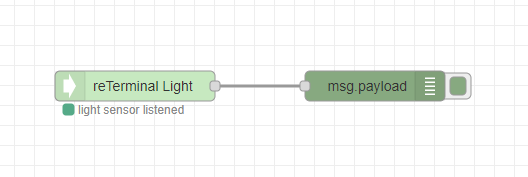
Light Sensor ノードと debug ノードでこのようなシンプルなフローを作ります。
[
    {
        "id": "b791e9f1fb4f9edb",
        "type": "light_sensor",
        "z": "10ff09cbdba1fa58",
        "name": "",
        "x": 240,
        "y": 180,
        "wires": [
            [
                "e13d412137fe08a2"
            ]
        ]
    },
    {
        "id": "e13d412137fe08a2",
        "type": "debug",
        "z": "10ff09cbdba1fa58",
        "name": "",
        "active": true,
        "tosidebar": true,
        "console": false,
        "tostatus": false,
        "complete": "false",
        "statusVal": "",
        "statusType": "auto",
        "x": 480,
        "y": 180,
        "wires": []
    }
]
フローのインポート 機能でインポートと出来るフローJSONデータも置いておきます。
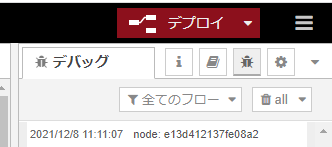
こちらをデプロイして実行します。
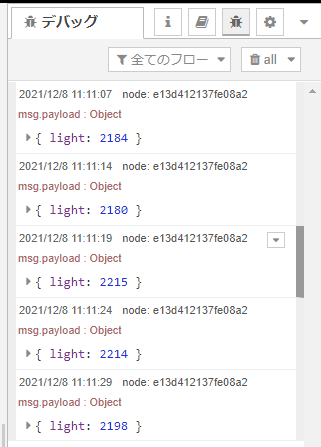
すると、debug ノードが reTerminal light sensor ノードから値を受信してバックタブで光センサーの今の状態が取得できます。
いまは照明の明るい部屋にいますね。
指で光センサーを隠して暗くしてみる

製品ページ にあるとおり光センサーはタッチスクリーンの上部にあります。
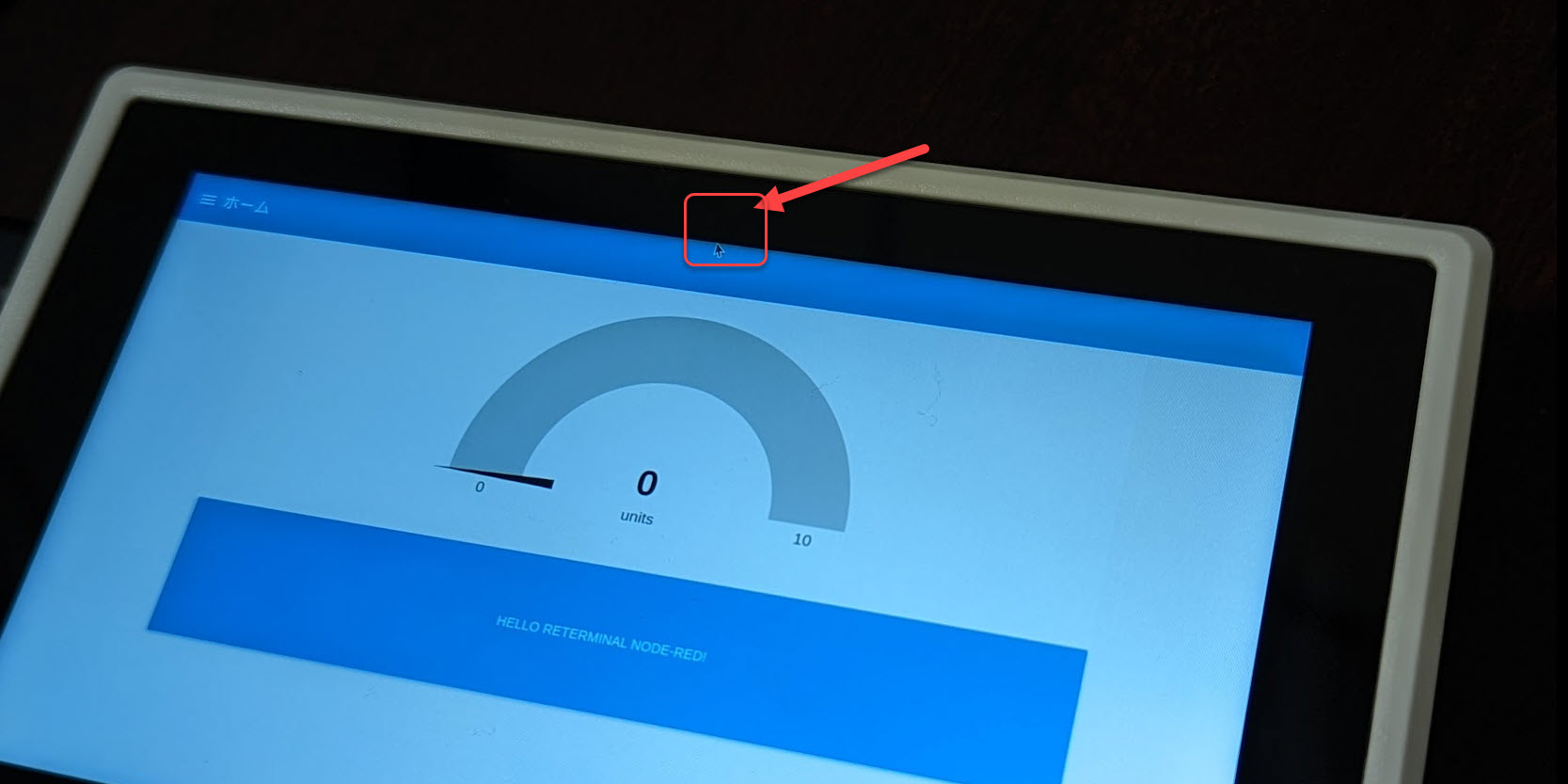
このあたりです!
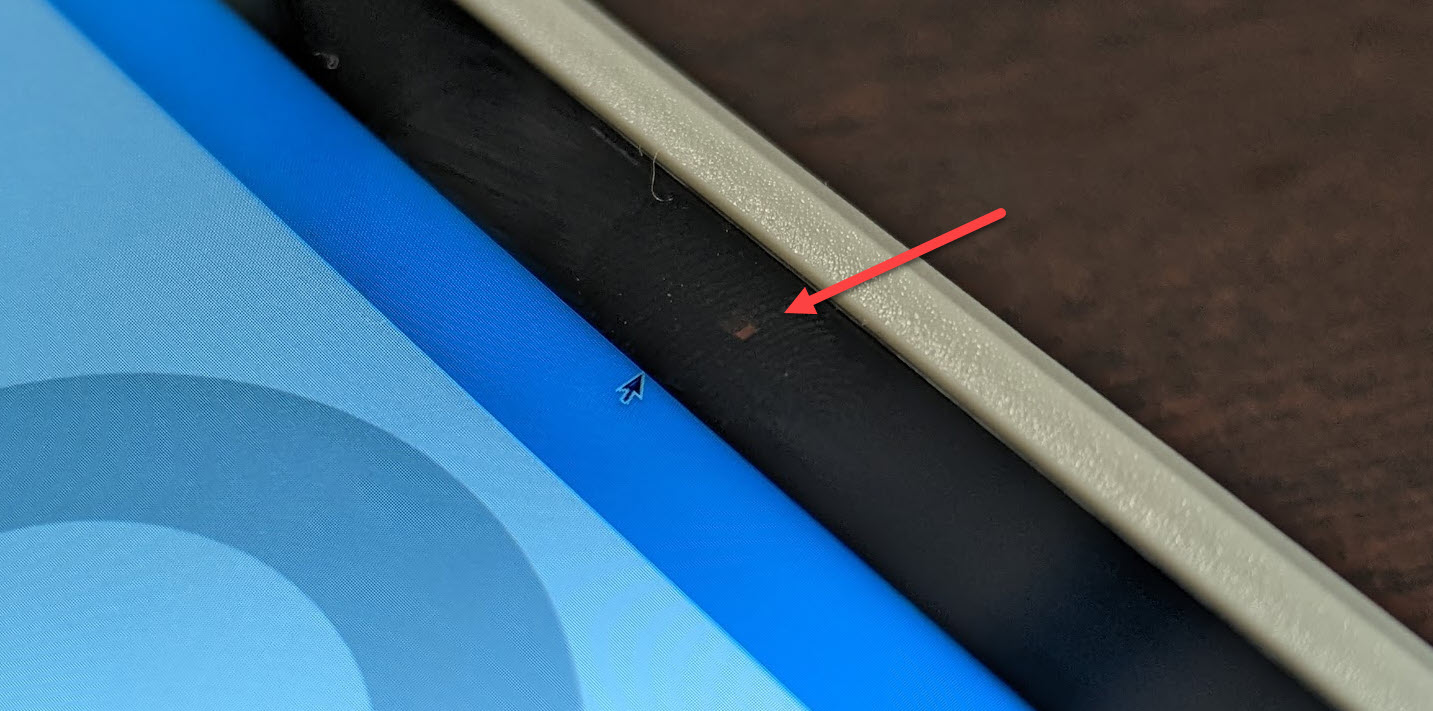
よくみるとキラッと見えます!(撮影が大変だった)
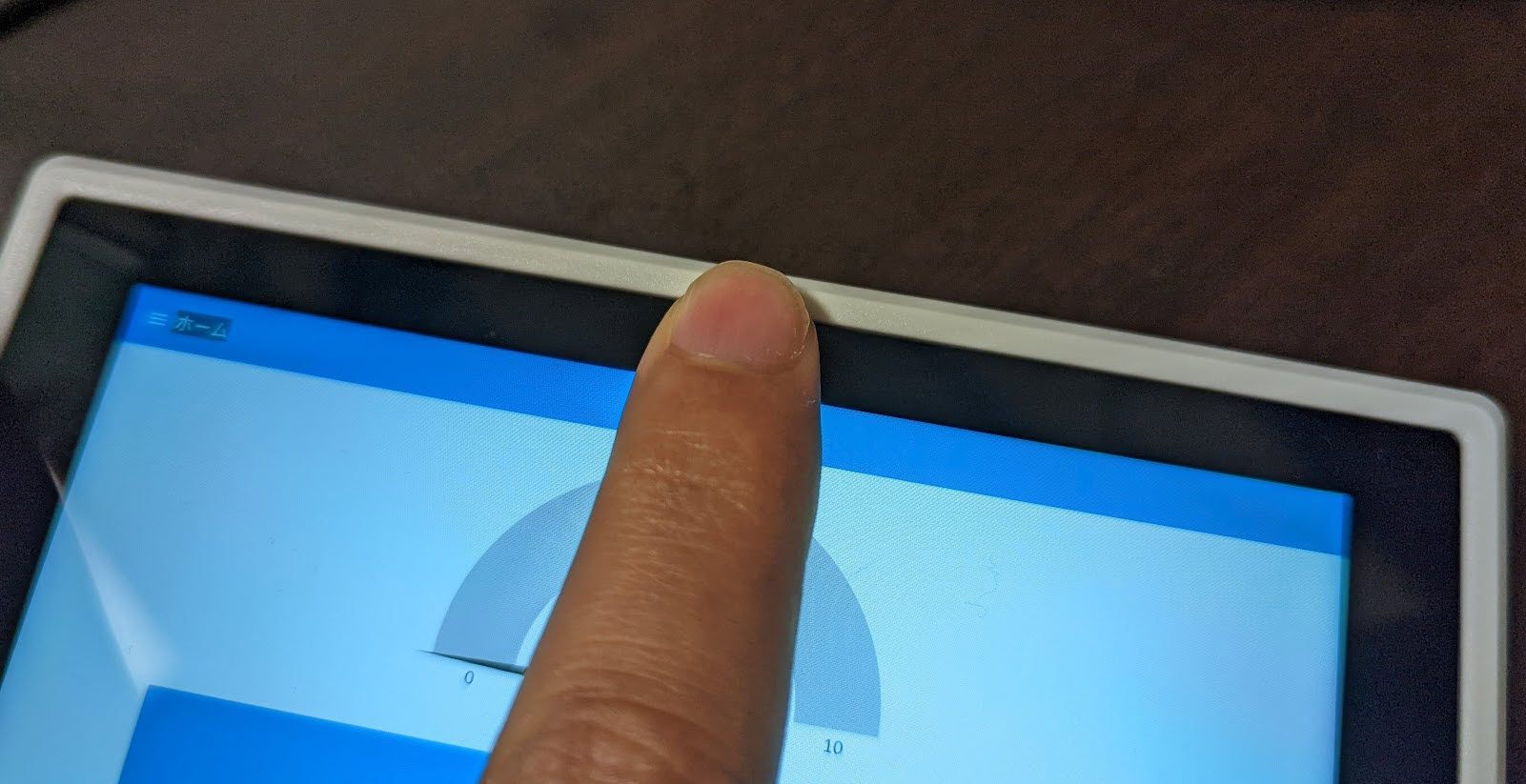
ということで愚直に指で押さえてセンサーを暗く反応させてみます。
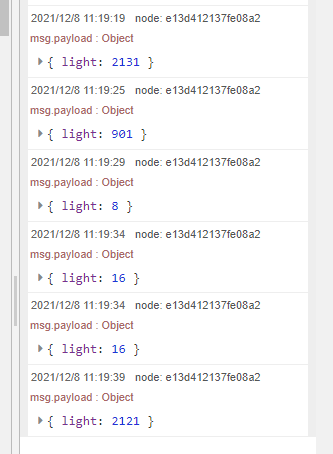
デバックタブでみてみると、指で押さえたときは暗くなり値が低くなっています。
デバイス登録時に払い出されるデバイス ID とデバイスシークレットを用意
今回は Seeed reTerminal に SORACOM SIM を挿して使うのではなく、デバイスIDとデバイスシークレットを使用してHarvestにデータを送信する方法を使います。
Getting Started: デバイスIDとデバイスシークレットを使用してHarvestにデータを送信する | SORACOM Inventory | SORACOM Users
こちらの記事の「ステップ 1: デバイスを登録する」「ステップ 2: グループの設定」を見ていきます。
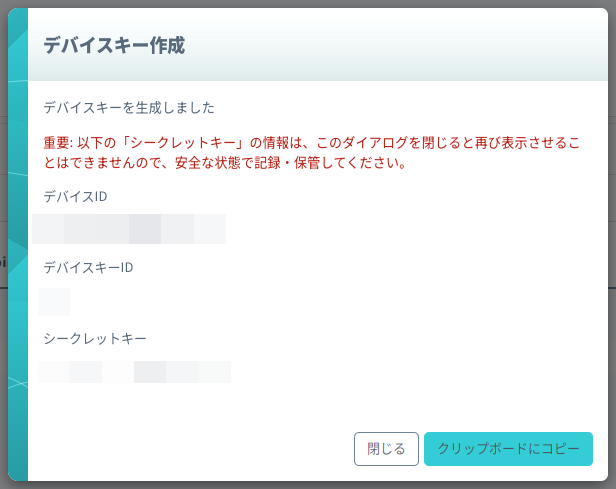
デバイス登録時に払い出されるデバイス ID とデバイスシークレットをメモしておきます。
SORACOM Inventory に reTerminal の Node-RED でデータを送る
Getting Started: デバイスIDとデバイスシークレットを使用してHarvestにデータを送信する | SORACOM Inventory | SORACOM Users
引き続き、こちらの記事の「ステップ 3: HTTP リクエストの実行」を見て Node-RED に設定していきます。
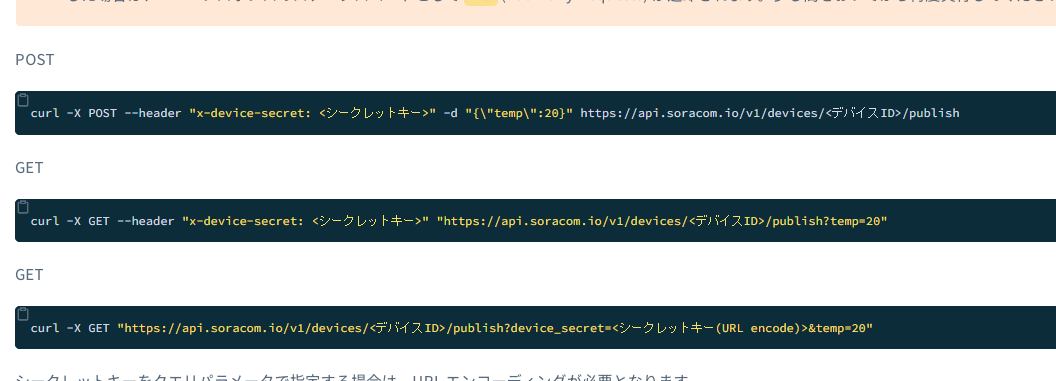
いろんな送り方ができるんですが、なんとなくカッコいいと思う POST 送信でやってみます。
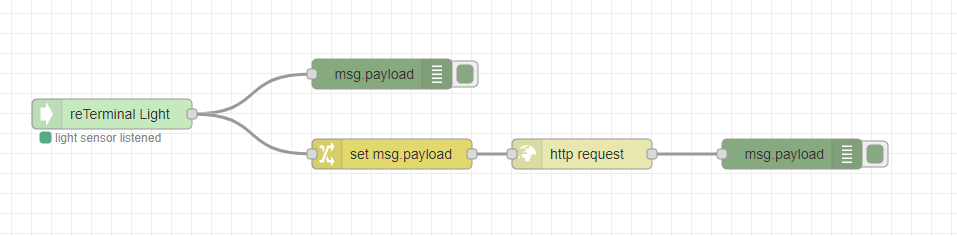
このようにフローを変更しました。具体的には実際に SORACOM Inventory に送る API を表現するため change ノードと http request ノードと debug ノードを追加しました。
ということで、
curl -X POST --header "x-device-secret: <シークレットキー>" -d "{\"temp\":20}" https://api.soracom.io/v1/devices/<デバイスID>/publish
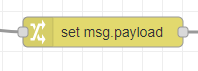
の設定を参考に、change ノードで以下を設定します。ノードをダブルクリックしてプロパティを設定します。
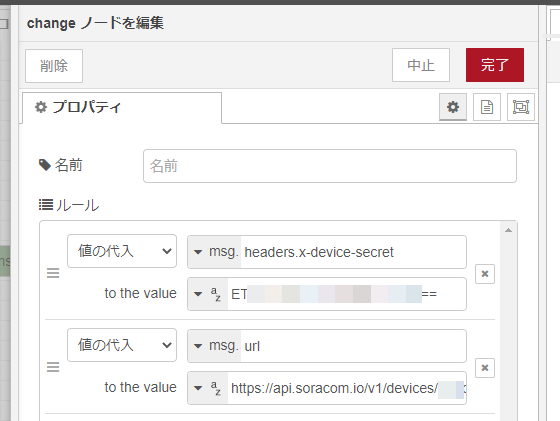
- msg.headers.x-device-secret
- シークレットキーを設定
- msg.url
- 送信するURLを
https://api.soracom.io/v1/devices/<デバイスID>として設定 - デバイスID を記載。デバイスIDキーを間違えない。
- 送信するURLを
このように設定しました。
http request ノードを設定します。ノードをダブルクリックしてプロパティを設定します。
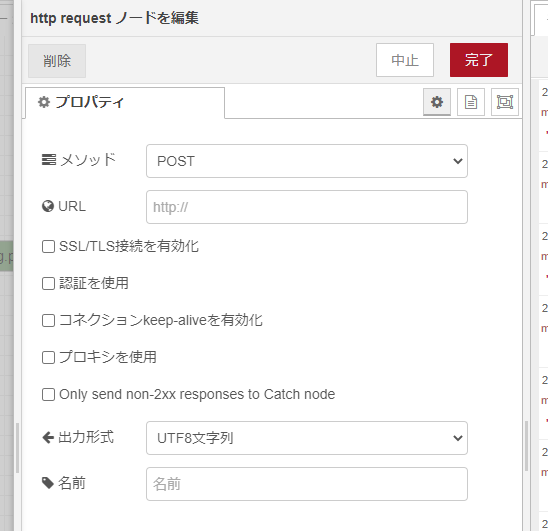
こちらはメソッドを POST に設定します。
デプロイをして設定を反映します。
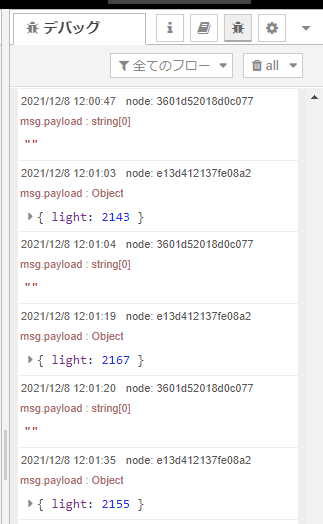
設定がうまくいっていればデバックタブに "" というレスポンスが来ていれば送信成功です!もしエラーが返ってきていたら設定をよく確認しましょう。
[
    {
        "id": "b791e9f1fb4f9edb",
        "type": "light_sensor",
        "z": "10ff09cbdba1fa58",
        "name": "",
        "x": 240,
        "y": 180,
        "wires": [
            [
                "e13d412137fe08a2",
                "a6a7f25b7b42e020"
            ]
        ]
    },
    {
        "id": "e13d412137fe08a2",
        "type": "debug",
        "z": "10ff09cbdba1fa58",
        "name": "",
        "active": true,
        "tosidebar": true,
        "console": false,
        "tostatus": false,
        "complete": "false",
        "statusVal": "",
        "statusType": "auto",
        "x": 510,
        "y": 140,
        "wires": []
    },
    {
        "id": "8caf5a1a34367db4",
        "type": "http request",
        "z": "10ff09cbdba1fa58",
        "name": "",
        "method": "POST",
        "ret": "txt",
        "paytoqs": "ignore",
        "url": "",
        "tls": "",
        "persist": false,
        "proxy": "",
        "authType": "",
        "senderr": false,
        "x": 730,
        "y": 220,
        "wires": [
            [
                "3601d52018d0c077"
            ]
        ]
    },
    {
        "id": "3601d52018d0c077",
        "type": "debug",
        "z": "10ff09cbdba1fa58",
        "name": "",
        "active": true,
        "tosidebar": true,
        "console": false,
        "tostatus": false,
        "complete": "false",
        "statusVal": "",
        "statusType": "auto",
        "x": 930,
        "y": 220,
        "wires": []
    },
    {
        "id": "a6a7f25b7b42e020",
        "type": "change",
        "z": "10ff09cbdba1fa58",
        "name": "",
        "rules": [
            {
                "t": "set",
                "p": "headers.x-device-secret",
                "pt": "msg",
                "to": "<シークレットキー>",
                "tot": "str"
            },
            {
                "t": "set",
                "p": "url",
                "pt": "msg",
                "to": "https://api.soracom.io/v1/devices/<デバイスID>/publish",
                "tot": "str"
            }
        ],
        "action": "",
        "property": "",
        "from": "",
        "to": "",
        "reg": false,
        "x": 520,
        "y": 220,
        "wires": [
            [
                "8caf5a1a34367db4"
            ]
        ]
    }
]
フローのインポート 機能でインポートと出来るフローJSONデータも置いておきます。
データが送られたので Harvest で見てみる
あとは、Harvest で今回のデバイス ID で見てみましょう!
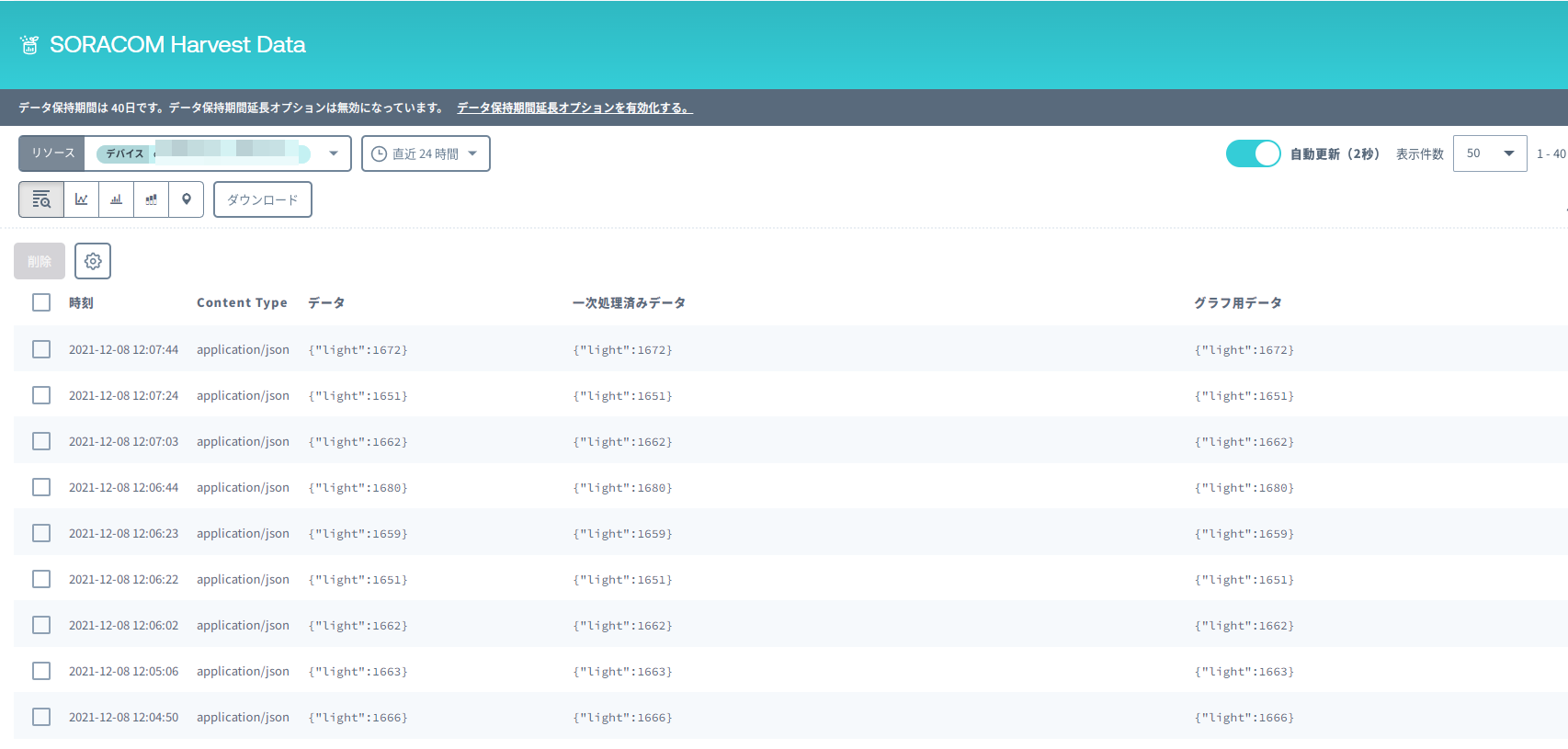
ちゃんとデータが送られていました!
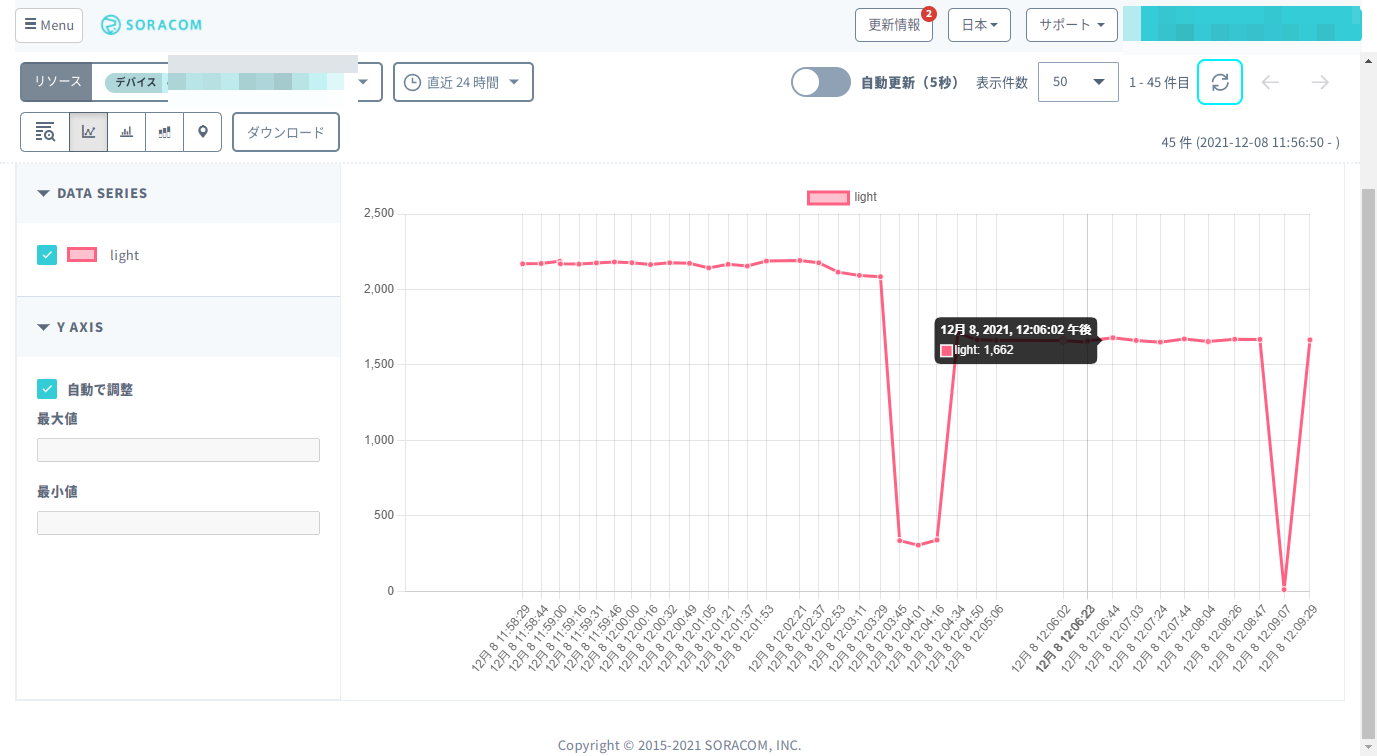
そして、光センサーの可視化で可能性を感じるのは、グラフビューでの表示ですね。
たとえばどこかの部屋や工場に reTerminal を設置したとして、明るさが取得できると、簡単な使用状況や照明の消し忘れのような稼働状況が取得してデータ分析をしたり省エネ対応をしたりと、いろいろなことができそうです!