HoloLensでMRDesignLabsのサンプルManipulation Gizmo Exampleを動かすメモ
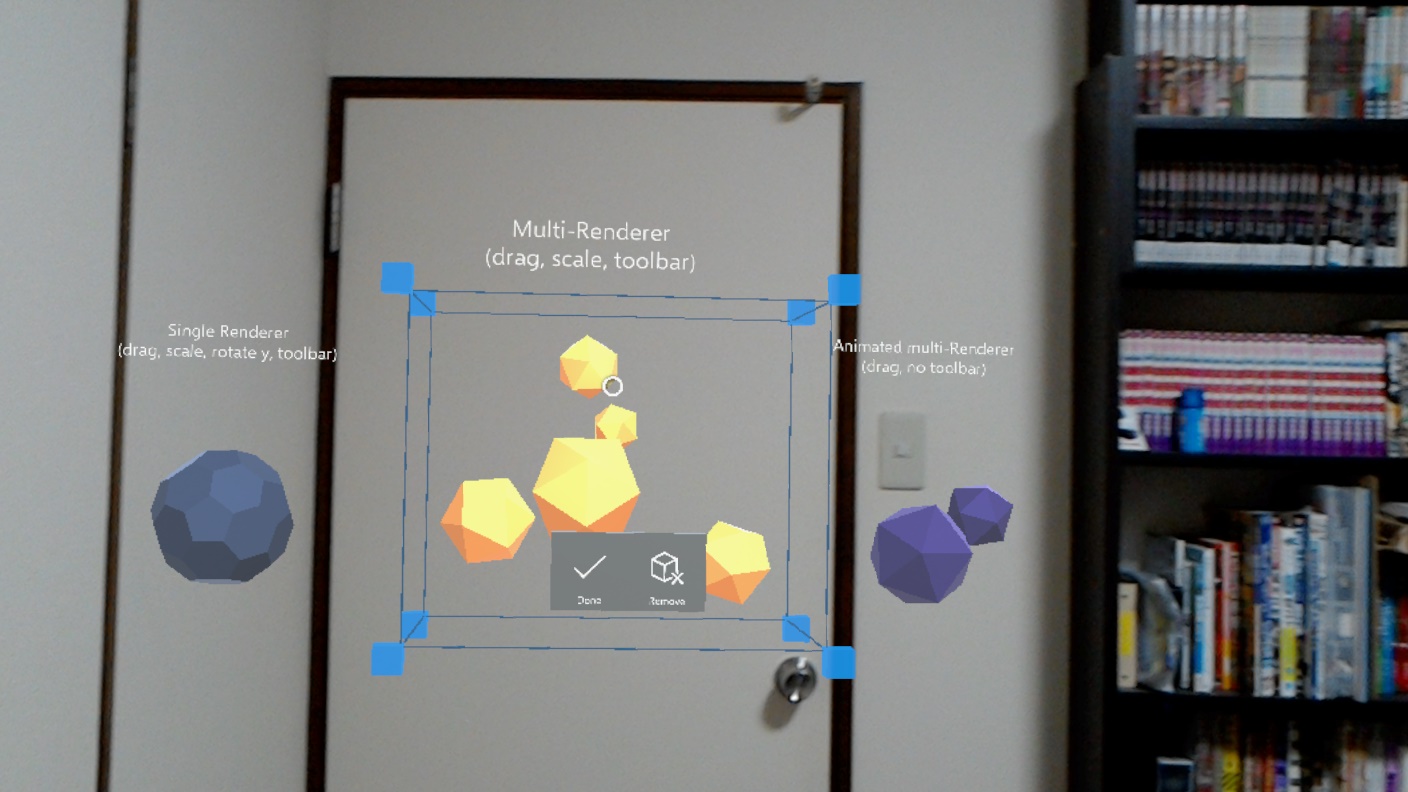
HoloLensでMRDesignLabsのサンプル Manipulation Gizmo Example を動かすメモです。
Unityでのプロジェクトファイルの文脈が馴染みきれず、四苦八苦したのでメモしておきます。
まずダウンロード
こちらにアクセスして、

Clone or douwload で持ってきます。
解凍します
私の場合はzipでダウンロードしたので解凍します。
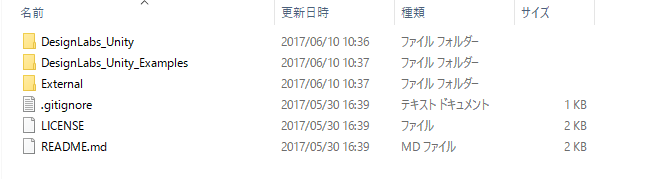
中身はこのようになっています。
シーンファイルを探すが困る
恥ずかしながら、ここで自分の見たいプロジェクトが探せなくて困りました。
- むりやり適当なフォルダにMain.unityみたいにプロジェクトを作ってエラー連発
- 使いたいサンプル名と似たものを既存プロジェクトにドラックアンドドロップしてエラー連発
- スクリプトファイルの一部だけ持ってきてエラー連発
という、およそ辿り着けなさそうな残念なスタート。
一筋の光明記事でUnityプロジェクトなんだよな、と立ち戻る
takabrzさんのMixed Reality Design Labsのサンプルをとりあえず動かしてみる - Periodic Table of the Elements - Qiitaという記事で一筋の光明が差しまして、 **「そうかよく考えたらUnityのプロジェクトなんだよなこれ」**というふうに思い直して探しました。
そこで見つけたのが以下のフォルダ。
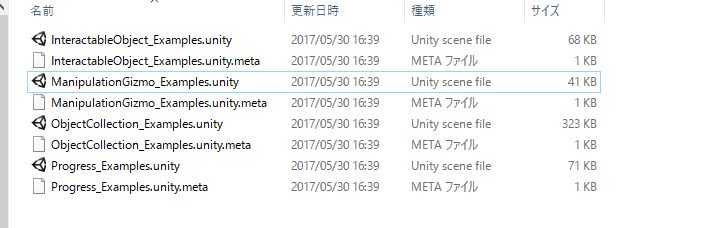
MRDesignLabs_Unity-master\DesignLabs_Unity_Examples\Assets\MRDL_ControlsExample\Scenes に存在しています。
ちょうど、githubにあるReadmeのサンプルと似たような名称なので、Manipulation Gizmo Example を開いてみます。
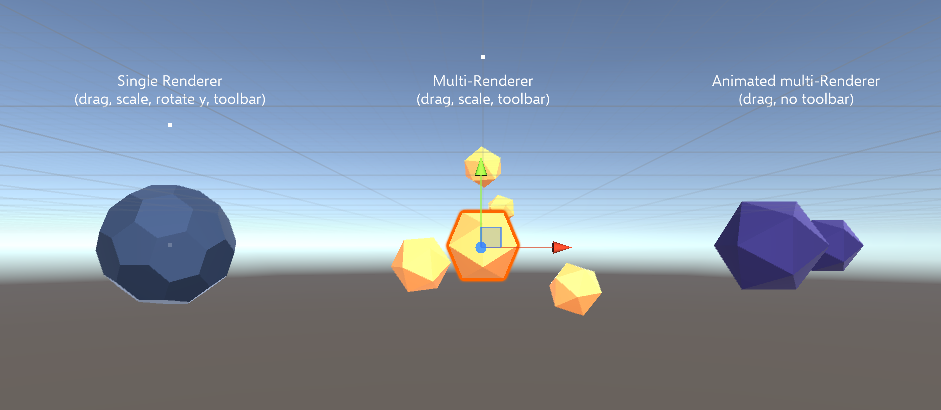
やった!無事当たりました!
ビルド
早速ビルドします。
ビルド設定時に、Unityの構造把握がいまいちな私にとっては、いろいろ不安になる要素がありますが、設定を整えていきます。
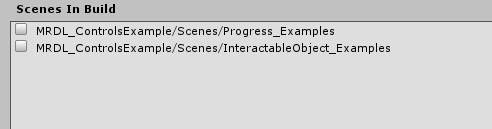
Scenes In Built でのシーンは外しておきます。

UWP Build Typeが私の場合HoloLensになっていなかったので Any deviceから変更。

Unity C# Project のチェックも外れていたのでオンにします。
HoloLensで動かしてみる
ManipulationGizmo_Examplesという空のフォルダにビルドします。
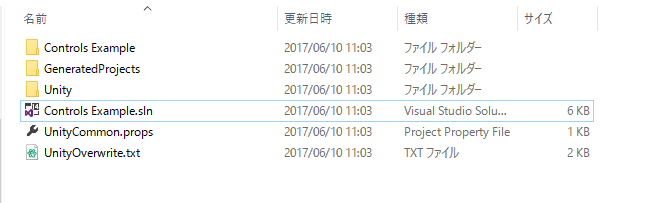
ManipulationGizmo_Examplesに準ずるプロジェクト名でなく、Controls Example.slnとして書き出されますが、これを開いて従来通りビルドします。

ハマリポイント1:シーンをチェックしてしまっていると違うのが出る

これは、チェックつけたままだと、
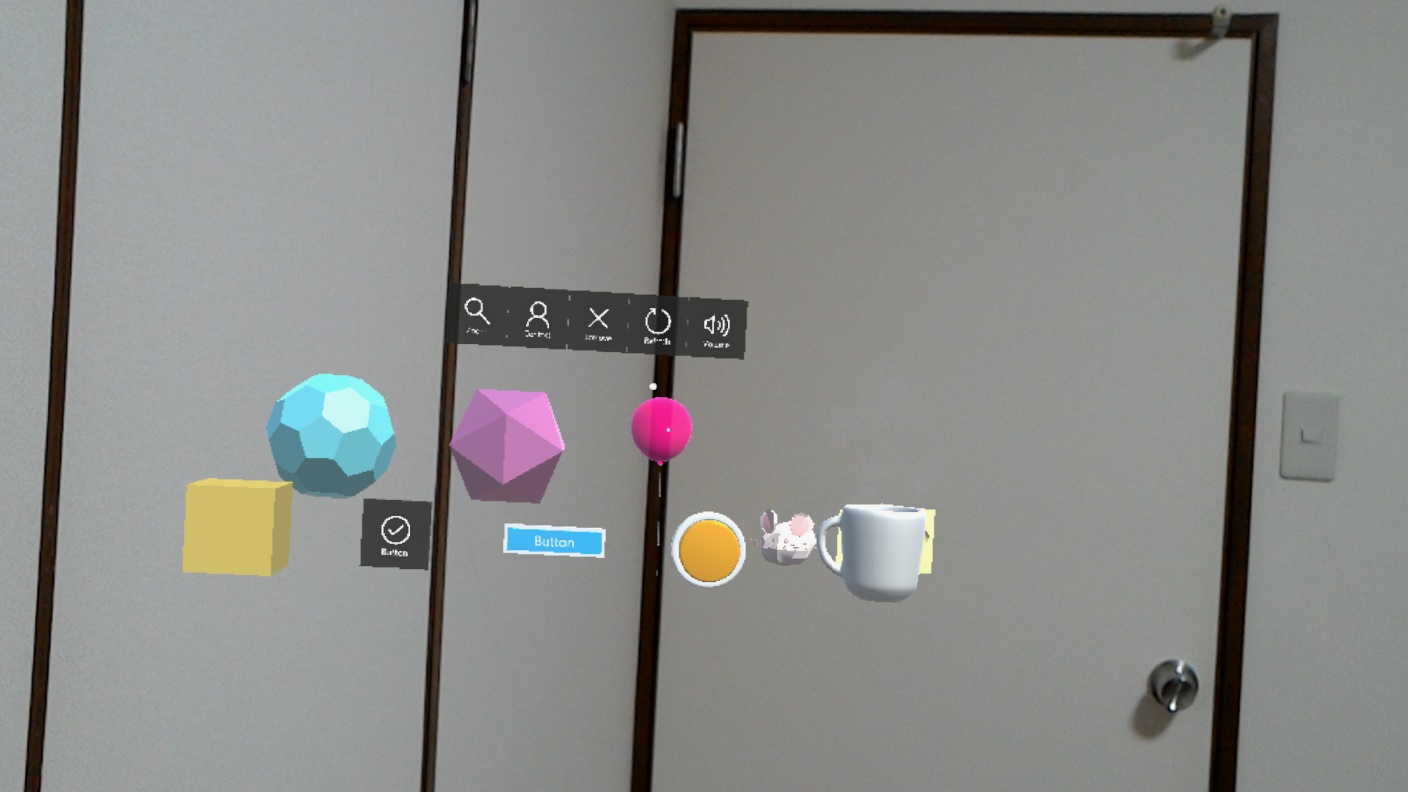
このようにチェックして割り込んだ、違うシーンが出て悲しいことになります。
ハマりポイント2:操作タイルの部分のアイコンフォントが出ない

このように操作タイルの部分のアイコンフォントが出ない場合があります。
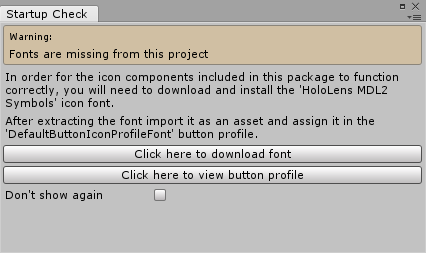
これは最初のフォント割り当て操作がうまく行っていないときに起こります。
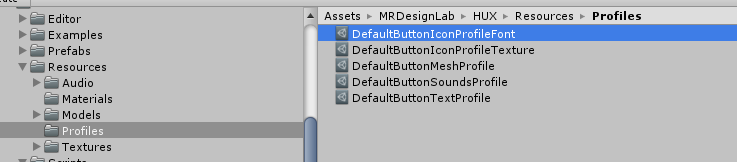
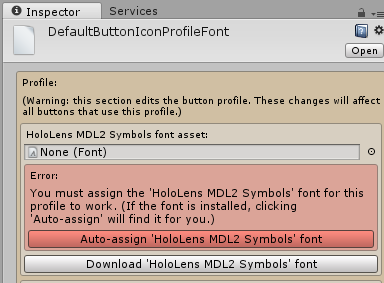
DefaultButtonIconProfileFontでフォントなしエラーになっているので直します。
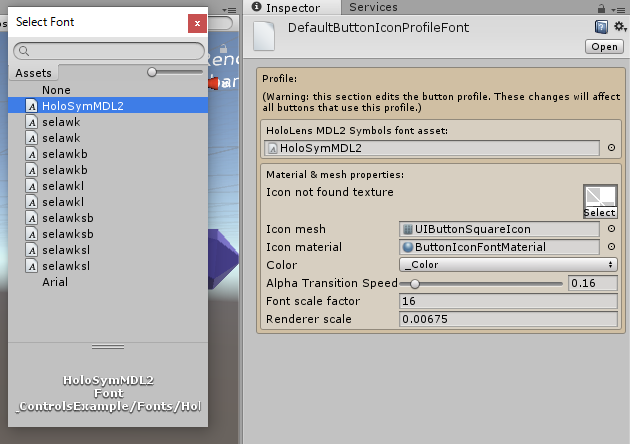
DefaultButtonIconProfileFontにHoloLerns MDL2フォントを割り当てるとアイコンフォントが表示されます。

ようやく、サンプルを動かして構造を見ることが出来ました!
参考にしつつ自分の制作に活かしていきます。
それでは良き HoloLens & Unity & Interface Life を!