Wi-Fi をつないだ Arduino UNO WiFi Rev.2 で Beebotte MQTT ブローカーにデータを送るメモ

Wi-Fi をつないだ Arduino UNO WiFi Rev.2 で Beebotte MQTT ブローカーにデータを送るメモです。
Wi-Fi をまずつなぐ
https://www.1ft-seabass.jp/memo/2022/03/02/arduino-uno-wifi-rev2-wifi/
こちらの記事でWi-Fi をまずつないだところ、ESP32でやったことあるような Wi-Fi 接続のお作法とライブラリの呼び出しが変わらない感じなので、このまま、 Beebotte の MQTT ブローカーにつないでみます。
Beebotte の MQTT ブローカーにつなぐ設定の確認
https://www.1ft-seabass.jp/memo/2022/02/28/connecting-Beebotte-using-nodered/
Beebotte の MQTT ブローカーにつなぐ設定については、Node-RED で一旦つないでみたこちらを参考にしてみてください。
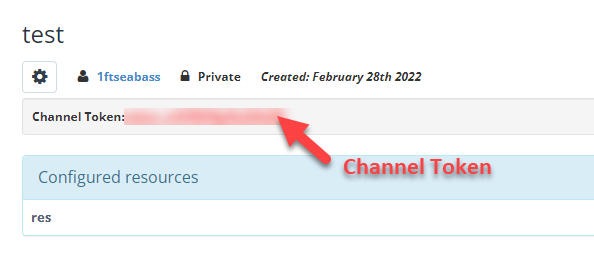
test チャンネルで res リソースグループを利用しています。
- MQTTブローカー先
- ポート
- 1883
- 接続するユーザー名
- Channel Token を使う
- 接続するパスワード
- (なにも書かない)
- 接続トピック
チャンネル名/リソースグループ名を設定- test チャンネルで res リソースグループの場合は
test/res
この記事でつないだ設定をそのまま使っていきます。まず、つながるということが分かっていると気が楽ですね!
プログラム
Arduino UNO WiFi Rev.2 に書き込んだプログラムはこちらです。
起動後すぐに Wi-Fi をつなぎに行き、Beebotte MQTT ブローカーにつながった瞬間に {"message":"Connected"} というメッセージを送っています。
// WiFiNINA ライブラリ
#include <SPI.h>
#include <WiFiNINA.h>

// MQTT をつなぐためのライブラリ
// 今回追加インストールする
#include <PubSubClient.h>  // インストールすれば色がつく
// JSON を扱いやすくするライブラリ
#include <ArduinoJson.h> // こちらは色がついてなくてOK

// Wi-FiのSSID
char *ssid = "<Wi-Fi SSID>";
// Wi-Fiのパスワード
char *password = "<Wi-Fi PASSWORD>";

// 今回使いたい Beebotte のブローカーのアドレス
const char *mqttEndpoint = "mqtt.beebotte.com";
// 今回使いたい Beebotte のポート
const int mqttPort = 1883;
// 今回使いたい Beebotte のユーザー名
const char *mqttUsername = "<Channel Token>";
// 今回使いたい Beebotte のパスワード
const char *mqttPassword = "";

// デバイスID
// デバイスIDは機器ごとにユニークにします
// YOURNAME を自分の名前の英数字に変更します
// デバイスIDは同じMQTTブローカー内で重複すると大変なので、後の処理でさらにランダム値を付与してますが、名前を変えるのが確実なので、ちゃんと変更しましょう。
char *deviceID = "UNO-Rev2-WiFi";

// MQTT メッセージをに知らせるトピック
char *pubTopic = "test/res";

// MQTT メッセージを受け取るトピック
char *subTopic = "test/res";

// JSON 送信時に使う buffer
char pubJson[255];

// PubSubClient まわりの準備
WiFiClient httpClient;
PubSubClient mqttClient(httpClient);

void setup() {
  Serial.begin(9600);

  // WiFi 接続開始
  Serial.print("WiFi Connecting WPA SSID: ");
  Serial.println(ssid);
  while (WiFi.status() != WL_CONNECTED) {
    delay(500);
    // Connect to WPA/WPA2 network:
    WiFi.begin(ssid, password);
    Serial.print(".");
  }

  // 接続完了メッセージ
  Serial.print("WiFi Connected");
  printCurrentNet();
  printWifiData();

  delay(2000);

  // MQTT の接続先設定
  mqttClient.setServer(mqttEndpoint, mqttPort);
  // MQTT のデータを受け取った時(購読時)の動作を設定
  mqttClient.setCallback(mqttCallback);
  // MQTT の接続
  mqttConnect();

}

void mqttConnect() {

  // MQTT clientID のランダム化(名称重複対策)
  char clientID[40] = "clientID";
  String rndNum = String(random(0xffffff), HEX);
  String deviceIDRandStr = String(deviceID);
  deviceIDRandStr.concat("-");
  deviceIDRandStr.concat(rndNum);
  deviceIDRandStr.toCharArray(clientID, 40);
  Serial.println("[MQTT]");
  Serial.println("");
  Serial.println("- clientID ");
  Serial.println(clientID);

  // 接続されるまで待ちます
  while (!mqttClient.connected()) {
    if (mqttClient.connect(clientID,mqttUsername,mqttPassword)) {
      Serial.println("- MQTT Connected.");

      // subTopic 変数で指定されたトピックに向けてデータを送ります
      int qos = 0;
      mqttClient.subscribe(subTopic, qos);
      Serial.println("- MQTT Subscribe start.");
      Serial.println(subTopic);

      // 初回データ送信 publish ///////////
      // データ送信のための JSON をつくる
      DynamicJsonDocument doc(1024);
      doc["message"] = "Connected";
      // pubJson という変数に JSON 文字列化されたものが入る
      serializeJson(doc, pubJson);
      // pubTopic 変数で指定されたトピックに向けてデータを送ります
      mqttClient.publish(pubTopic, pubJson);
    } else {
      // MQTT 接続エラーの場合はつながるまで 5 秒ごとに繰り返します
      Serial.print("Failed. Error state=");
      Serial.println(mqttClient.state());
      // Wait 5 seconds before retrying
      delay(5000);
    }
  }
}

// JSON を格納する StaticJsonDocument を準備
StaticJsonDocument<2048> jsonData;

// MQTT のデータを受け取った時(購読時)の動作を設定
void mqttCallback (char* topic, byte* payload, unsigned int length) {

  // データ取得
  String str = "";
  Serial.print("Received. topic=");
  Serial.println(topic);
  for (int i = 0; i < length; i++) {
      Serial.print((char)payload[i]);
      str += (char)payload[i];
  }
  Serial.print("\n");

  // 来た文字列を JSON 化して扱いやすくする
  // 変換する対象は jsonData という変数
  DeserializationError error = deserializeJson(jsonData, str);

  // JSON パースのテスト
  if (error) {
    Serial.print(F("deserializeJson() failed: "));
    Serial.println(error.f_str());
    return;
  }

  // 以下 jsonData 内が JSON として呼び出せる
  Serial.println("MQTT Subscribed data");

  // データの取り出し
  // https://arduinojson.org/v6/example/parser/
  const char* message = jsonData["message"];

  // データの表示
  Serial.println(message);

}

// 常にチェックして切断されたら復帰できるようにする対応
void mqttLoop() {
  if (!mqttClient.connected()) {
      mqttConnect();
  }
  mqttClient.loop();
}

void loop() {
  // 常にチェックして切断されたら復帰できるようにする対応
  mqttLoop();
}

void printWifiData() {
  // print your board's IP address:
  IPAddress ip = WiFi.localIP();
  Serial.print("IP Address: ");
  Serial.println(ip);
  Serial.println(ip);

  // print your MAC address:
  byte mac[6];
  WiFi.macAddress(mac);
  Serial.print("MAC address: ");
  printMacAddress(mac);
}

void printCurrentNet() {
  // print the SSID of the network you're attached to:
  Serial.print("SSID: ");
  Serial.println(WiFi.SSID());

  // print the MAC address of the router you're attached to:
  byte bssid[6];
  WiFi.BSSID(bssid);
  Serial.print("BSSID: ");
  printMacAddress(bssid);

  // print the received signal strength:
  long rssi = WiFi.RSSI();
  Serial.print("signal strength (RSSI):");
  Serial.println(rssi);

  // print the encryption type:
  byte encryption = WiFi.encryptionType();
  Serial.print("Encryption Type:");
  Serial.println(encryption, HEX);
  Serial.println();
}

void printMacAddress(byte mac[]) {
  for (int i = 5; i >= 0; i--) {
    if (mac[i] < 16) {
      Serial.print("0");
    }
    Serial.print(mac[i], HEX);
    if (i > 0) {
      Serial.print(":");
    }
  }
  Serial.println();
}
設定を書き換える
以下を変更します。
// Wi-FiのSSID
char *ssid = "<Wi-Fi SSID>";
// Wi-Fiのパスワード
char *password = "<Wi-Fi PASSWORD>";

// 今回使いたい Beebotte のブローカーのアドレス
const char *mqttEndpoint = "mqtt.beebotte.com";
// 今回使いたい Beebotte のポート
const int mqttPort = 1883;
// 今回使いたい Beebotte のユーザー名
const char *mqttUsername = "<Channel Token>";
// 今回使いたい Beebotte のパスワード
const char *mqttPassword = "";

// デバイスID
// デバイスIDは機器ごとにユニークにします
// YOURNAME を自分の名前の英数字に変更します
// デバイスIDは同じMQTTブローカー内で重複すると大変なので、後の処理でさらにランダム値を付与してますが、名前を変えるのが確実なので、ちゃんと変更しましょう。
char *deviceID = "UNO-Rev2-WiFi";

// MQTT メッセージをに知らせるトピック
char *pubTopic = "test/res";

// MQTT メッセージを受け取るトピック
char *subTopic = "test/res";
<Wi-Fi SSID>- つなぎたい Wi-Fi の SSID
<Wi-Fi PASSWORD>- つなぎたい Wi-Fi の パスワード
<Channel Token>- 今回使いたい Beebotte のユーザー名 → Channel Token を入れる
Wi-Fi まわりは、Arduino UNO WiFi Rev.2 で Wi-Fi をつないでみるメモ、Beebotte の Channel Token まわりは Beebotte の MQTT ブローカーと Node-RED の MQTT ノードでやり取りをするメモ を事前に試しておくと成功しやすいと思います。
PubSubClient と ArduinoJson ライブラリのインストール
// MQTT をつなぐためのライブラリ
// 今回追加インストールする
#include <PubSubClient.h>  // インストールすれば色がつく
// JSON を扱いやすくするライブラリ
#include <ArduinoJson.h> // こちらは色がついてなくてOK
PubSubClient と ArduinoJson については、ライブラリマネージャから検索してインストールしておき、事前に使えるようにしましょう。
動かしてみる
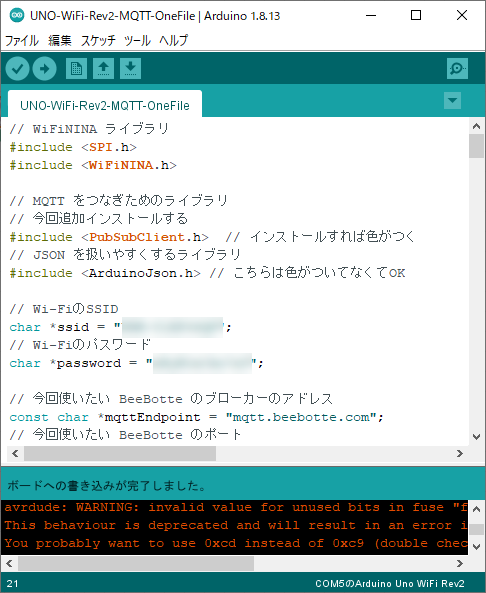
出来上がったら Arduino IDE から Arduino UNO WiFi Rev.2 に書き込みます。
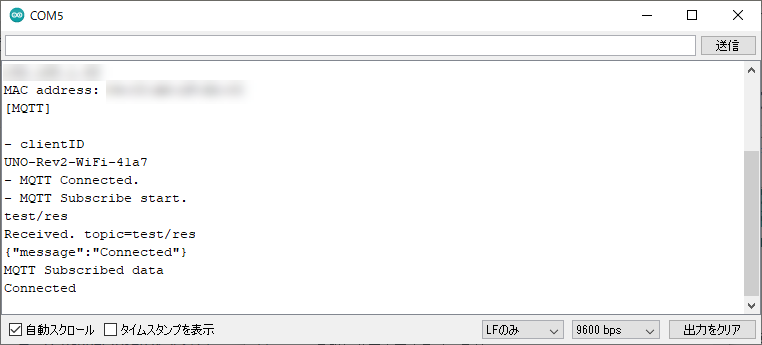
シリアルモニタで見ていくと、Wi-Fi がつながった後、設定が合っていれば Beebotte にもつながります。つながった瞬間に {"message":"Connected"} というメッセージを送っています。
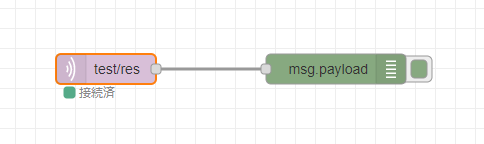
Node-RED で、Beebotte につながったこのような MQTT のフローで事前に立ち上げて待ち受けていると、
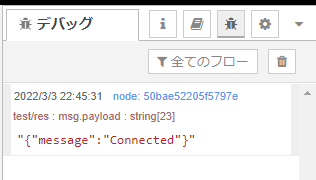
このように、Arduino UNO WiFi Rev.2 から先ほど発行されたデータが Beebotte の MQTT ブローカー経由で Node-RED でデータが確認することができました。