M5Stack から HTTPS で AirTable にデータを書き込むメモ
M5Stack から HTTPS で AirTable にデータを書き込むメモです。
できたこと
Google スプレッドシートのようにデータが管理できて API もつなぎやすい Web サービス AirTable 。もしかしてと思って M5Stack で HTTPS でデータ送ってみたら無事保存できました。手軽!
— Tanaka Seigo (@1ft_seabass) October 7, 2021
AirTable がサーバーがあるので、他のサーバー構築が不要で、直接送れるのアツい! #AirTable #M5Stack #IoT pic.twitter.com/IPyPOfmIg1
このように M5Stack からボタンを押すと、AirTable に直接データが保存されます!アツい。
AirTable の事前準備
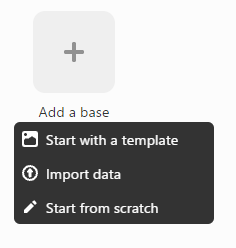
AirTable には Start from scratch ボタンをクリックして作られる、Base の内容をそのまま利用しています。
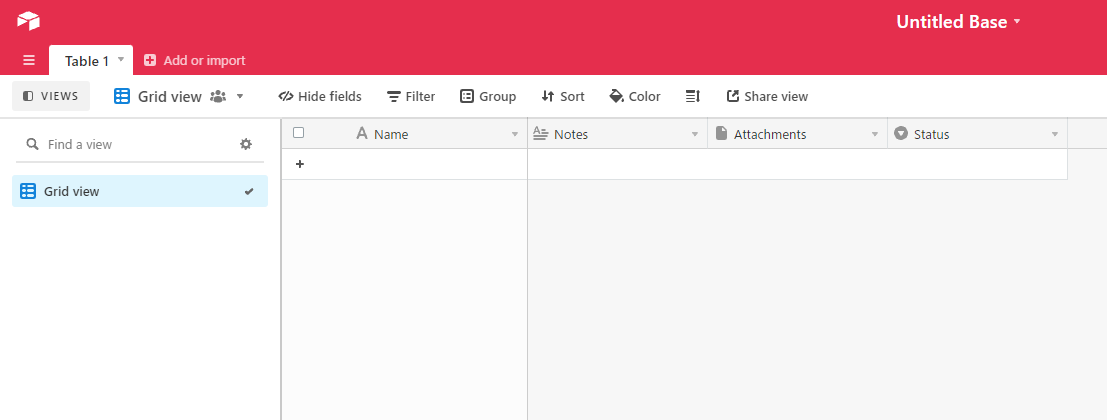
Name , Notes , Attachments , Status がある初期状態のテーブルがあります。
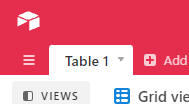
テーブルの名前は「Table 1」と、Table のあとにスペースが1つあったうえで 1がついています。このスペースをどのように送るかが、ちょっとした注意ポイントとしてあるので覚えておいてください。
Arduino ソースコード
Arduino のソースコードはこちらです。
#include <M5Stack.h>
#include <WiFiClientSecure.h>
#include <ssl_client.h>

// Wi-FiのSSID
char *ssid = "<Wi-FiのSSID>";
// Wi-Fiのパスワード
char *password = "<Wi-Fiのパスワード>";

void setup() {

  // init lcd, serial, but don't init sd card
  M5.begin(true, false, true);

  // スタート
  M5.Lcd.fillScreen(BLACK);
  M5.Lcd.setCursor(10, 10);
  M5.Lcd.setTextColor(WHITE);
  M5.Lcd.setTextSize(2);

  Serial.print("START");
  M5.Lcd.print("START");

  // WiFi 接続開始
  WiFi.begin(ssid, password);

  while (WiFi.status() != WL_CONNECTED) {
      delay(500);

      // Arduino のシリアルモニタ・M5Stack LCDディスプレイ両方にメッセージを出す
      Serial.print(".");
      M5.Lcd.print(".");
  }

  // WiFi Connected
  // WiFi 接続完了
  M5.Lcd.setCursor(10, 40);
  M5.Lcd.setTextColor(WHITE);
  M5.Lcd.setTextSize(2);

  Serial.println("");
  M5.Lcd.println("");

  Serial.println("WiFi Connected.");
  M5.Lcd.println("WiFi Connected.");

}

void send_message(String msg) {

  // AirTable ホスト
  const char* airtableHost = "api.airtable.com";

  // AirTable の自分のトークン
  // https://airtable.com/account から自分の API Key を反映します。
  const char* airtableToken = "<AirTable の自分のトークン>";

  // AirTable の Base ID
  // https://airtable.com/api に各Baseでの HTTP 仕様が確認できるので、そこから Base ID を反映します。
  const char* airtableBaseName = "<AirTable の Base 名>";

  // AirTable の Table 名
  // Table 名は、AirTable の表示上では Table 1。
  // %20 はスペースを HTTP で送るためにエンコードしているので Table%201 と指定しています。
  const char* airtableTableName = "Table%201";

  WiFiClientSecure clientHTTPS;

  M5.Lcd.fillScreen(BLACK);
  M5.Lcd.setCursor(10, 10);
  M5.Lcd.println("-> AirTable send data");
  Serial.println("-> AirTable send data");
  M5.Lcd.print("msg: ");
  Serial.print("msg: ");
  M5.Lcd.println(msg);
  Serial.println(msg);

  if (!clientHTTPS.connect(airtableHost, 443)) {
    delay(2000);
    return;
  }

  // 送るデータを JSON で。
  String queryString = "{\"records\": [{\"fields\": {\"Name\": \"" + msg + "\"}}]}";

  // AirTable の API に合わせて送信内容を作っています
  // Content-Type は application/json
  // Authorization: Bearer にトークンを割り当てる
  // https://airtable.com/api に各Baseでの HTTP 仕様が書かれています
  String request = String("") +
   "POST /v0/" + airtableBaseName + "/" + airtableTableName + " HTTP/1.1\r\n" +
   "Host: " + airtableHost + "\r\n" +
   "Authorization: Bearer " + airtableToken + "\r\n" +
   "Content-Length: " + String(queryString.length()) +  "\r\n" +
   "Content-Type: application/json\r\n\r\n" +
    queryString + "\r\n";

  clientHTTPS.print(request);
  M5.Lcd.println("clientHTTPS.printed");
  Serial.println("clientHTTPS.printed");
  while (clientHTTPS.connected()) {
    String line = clientHTTPS.readStringUntil('\n');
    if (line == "\r") {
      break;
    }
  }

  String response = clientHTTPS.readStringUntil('\n');
  M5.Lcd.println("sended.");
  Serial.println("sended.");

  M5.Lcd.println("response:");
  M5.Lcd.println(response);

  delay(2000);
}

void loop() {
  M5.update();

  if (M5.BtnA.wasReleased()) {
    // A ボタンを押したらメッセージを送って AirTable でデータ保存する
    send_message("Pushed A");
  } else if (M5.BtnB.wasReleased()) {
    // B ボタンを押したらメッセージを送って AirTable でデータ保存する
    send_message("Pushed B");
  } else if (M5.BtnC.wasReleased()) {
    // C ボタンを押したらメッセージを送って AirTable でデータ保存する
    send_message("Pushed C");
  }
}
Wi-Fi を設定する
// Wi-FiのSSID
char *ssid = "<Wi-FiのSSID>";
// Wi-Fiのパスワード
char *password = "<Wi-Fiのパスワード>";
こちらには M5Stack が接続する Wi-Fi を設定します。
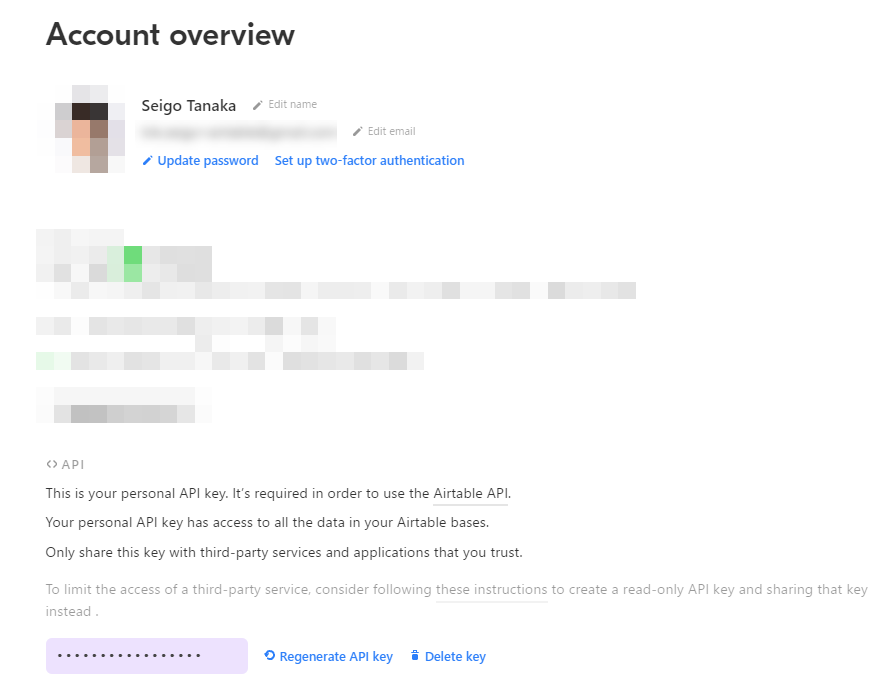
自分の API Key を反映
// AirTable の自分のトークン
  // https://airtable.com/account から自分の API Key を反映します。
  const char* airtableToken = "<AirTable の自分のトークン>";
こちらは自分のアカウントページから https://airtable.com/account から自分の API Key を反映します。
AirTable の Base ID を反映
// AirTable の Base ID
  // https://airtable.com/api に各Baseでの HTTP 仕様が確認できるので、そこから Base ID を反映します。
  const char* airtableBaseName = "<AirTable の Base 名>";
こちらはAirTable の Base ID を反映します。
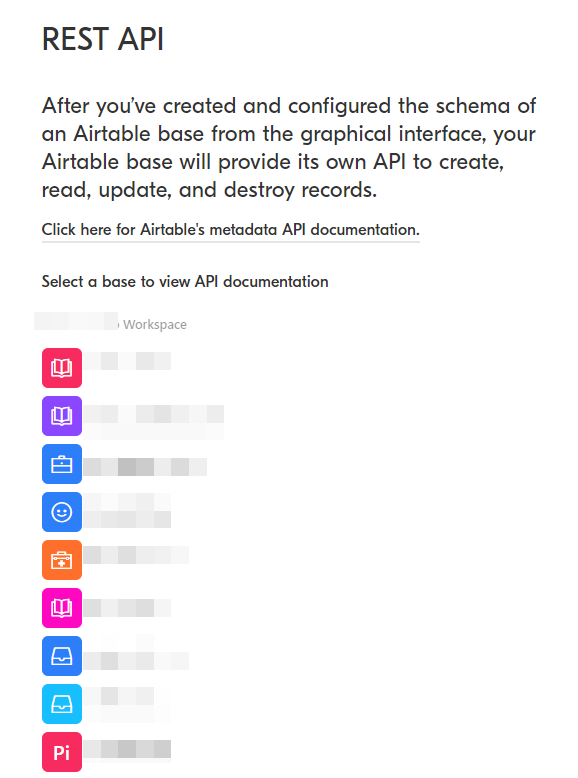
AirTable REST https://airtable.com/api からに各 Base での HTTP 仕様が確認できます。
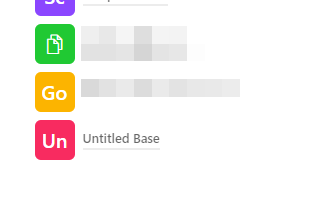
今回の Base を探します。
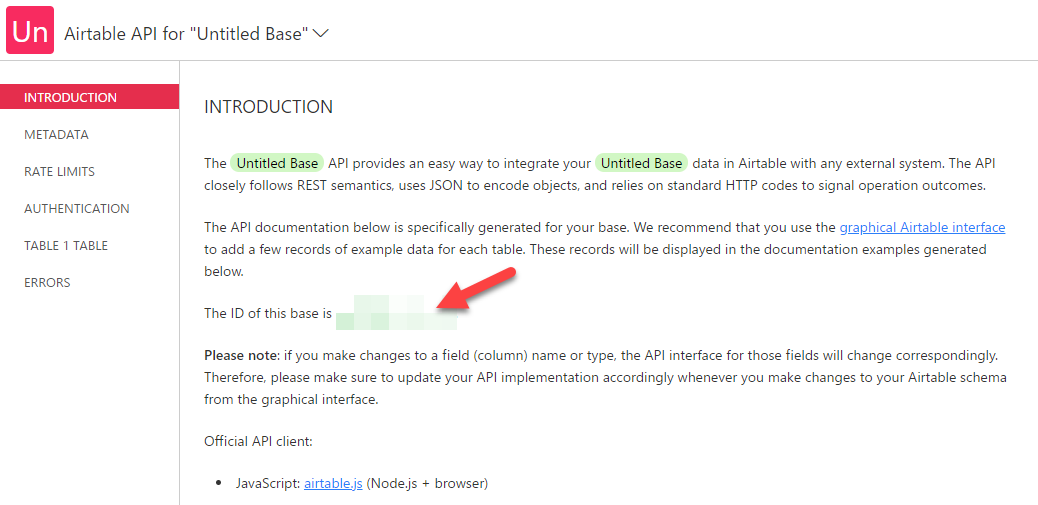
こちらから ID を取得します。
AirTable の Table 名 に注目
すでに設定済みですが、Table 名は、AirTable の表示上では Table 1。Table のあとにスペースが1つあったうえで 1がついています。%20 はスペースを HTTP で送るためにエンコードしているので Table%201 と指定しています。
// AirTable の Table 名
  // Table 名は、AirTable の表示上では Table 1。
  // %20 はスペースを HTTP で送るためにエンコードしているので Table%201 と指定しています。
  const char* airtableTableName = "Table%201";
保存して M5Stack に書き込む
AirTable ホスト や API への URL については既にソースコードに書いてあるので、ここまでの設定ができたら保存して M5Stack に書き込みましょう。
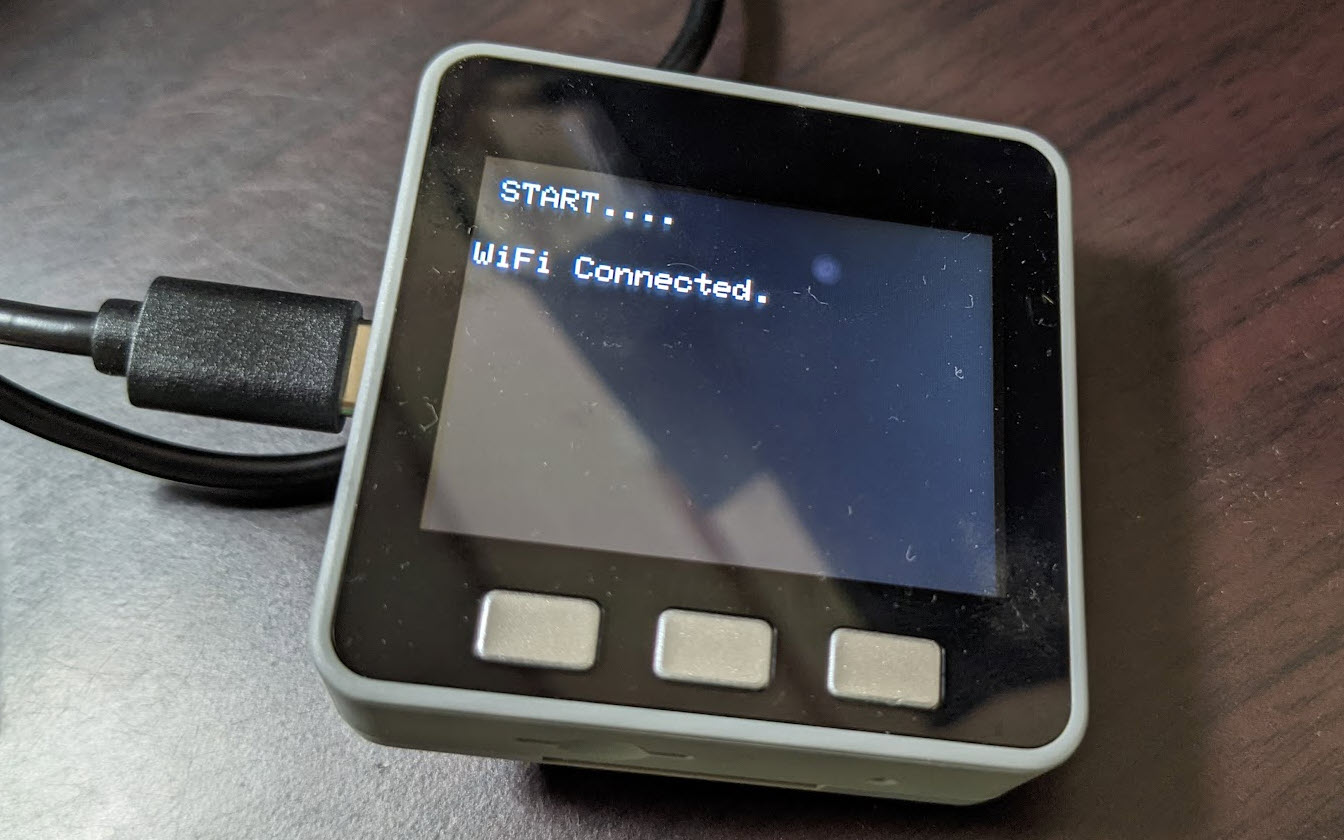
起動後、うまく Wi-Fi がつながったら、このように Connected と表示されます。
動かしてみる
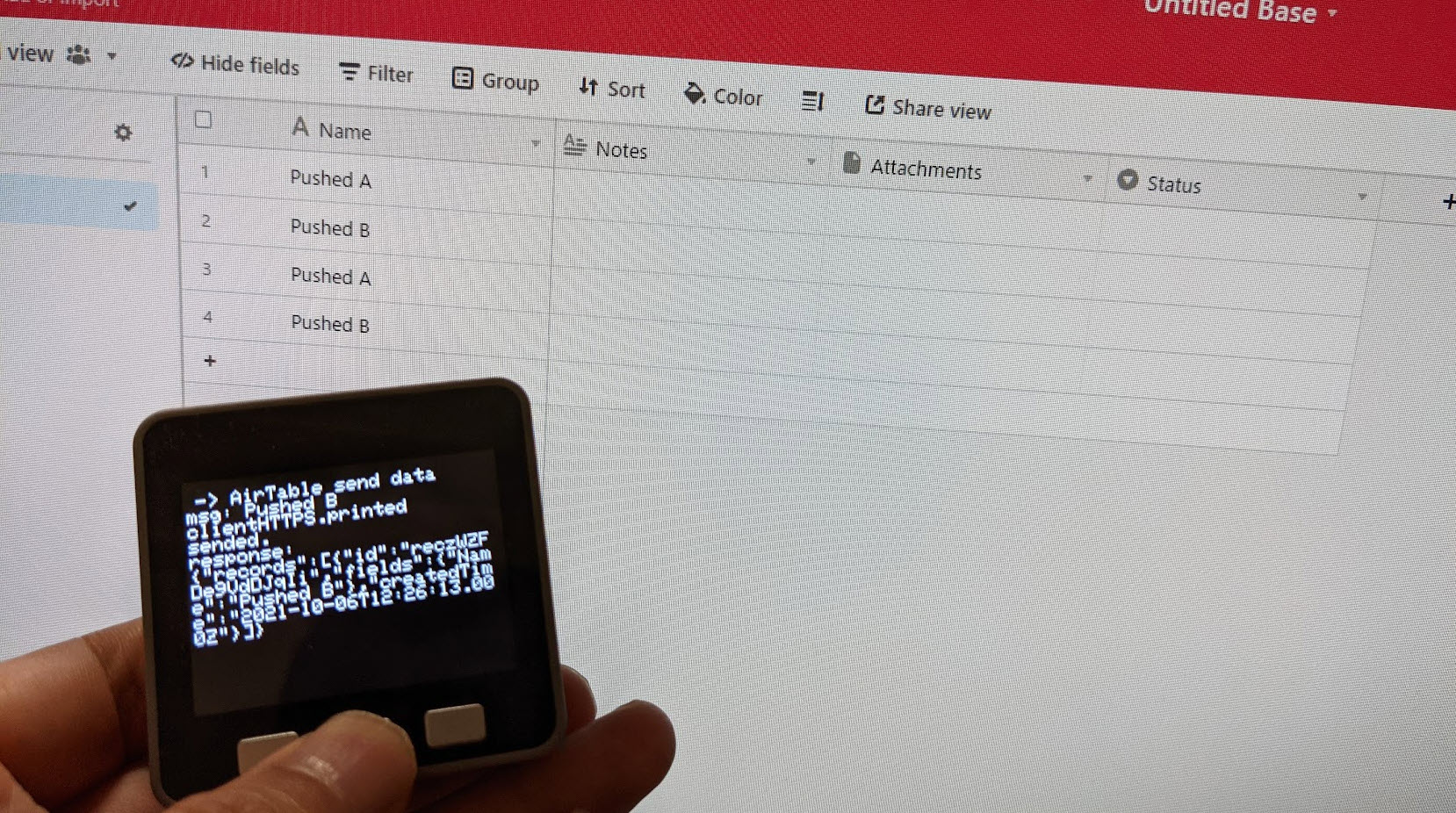
M5Stack のボタンを押すと、このように動作して、AirTable に押したキーのテキストが保存されます!
追記:環境によってうまく WiFiClientSecure で HTTPS 通信ができない場合があるときは HTTPClient のほうもご検討を
私自身はどちらのソースコードでも成功しているだけに、いまのところ原因ははっきりしないのですが、WiFiClientSecure で HTTPS 通信ができない場合があります。
その時は、以下の記事を参考に HTTPClient でのやりとりもご検討ください。
https://www.1ft-seabass.jp/memo/2022/05/14/m5stack-airtable-api-connect-using-httpclient/