M5StackをIBM Watson IoT Platform (QuickStart) にデータ送信&可視化するメモ
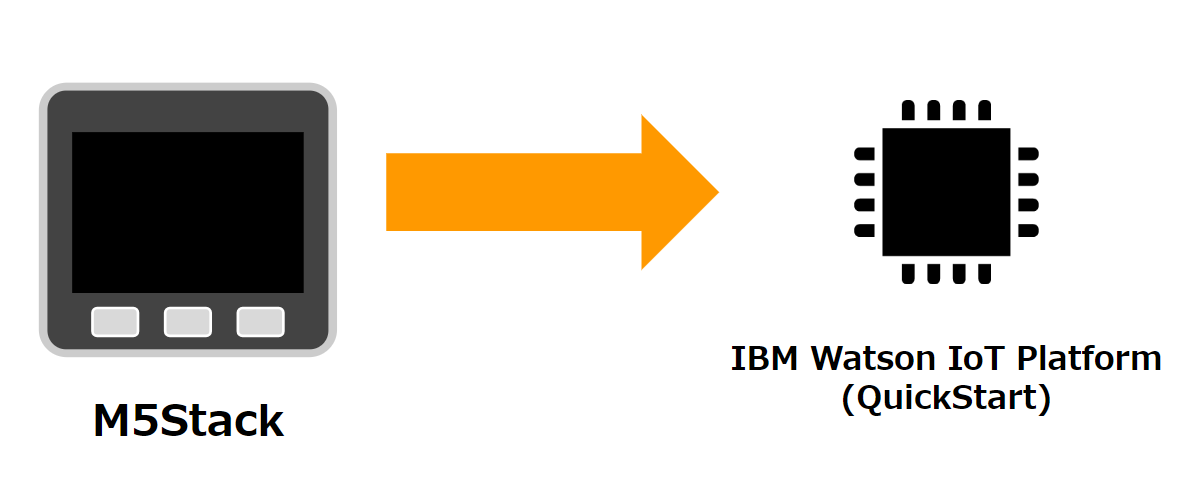
M5StackをIBM Watson IoT Platform (QuickStart) にデータ送信&可視化するメモです。
今回の仕組み
基本的にはNefryBTをIBM Watson IoT Platform (QuickStart) にデータ送信&可視化するときのナレッジを踏襲します。
実際にこのよう動きます。
https://twitter.com/1ft_seabass/status/984456242797076481
ソースコード
上記でもいいのですがもう少し最近培ったナビゲーションを加えます。
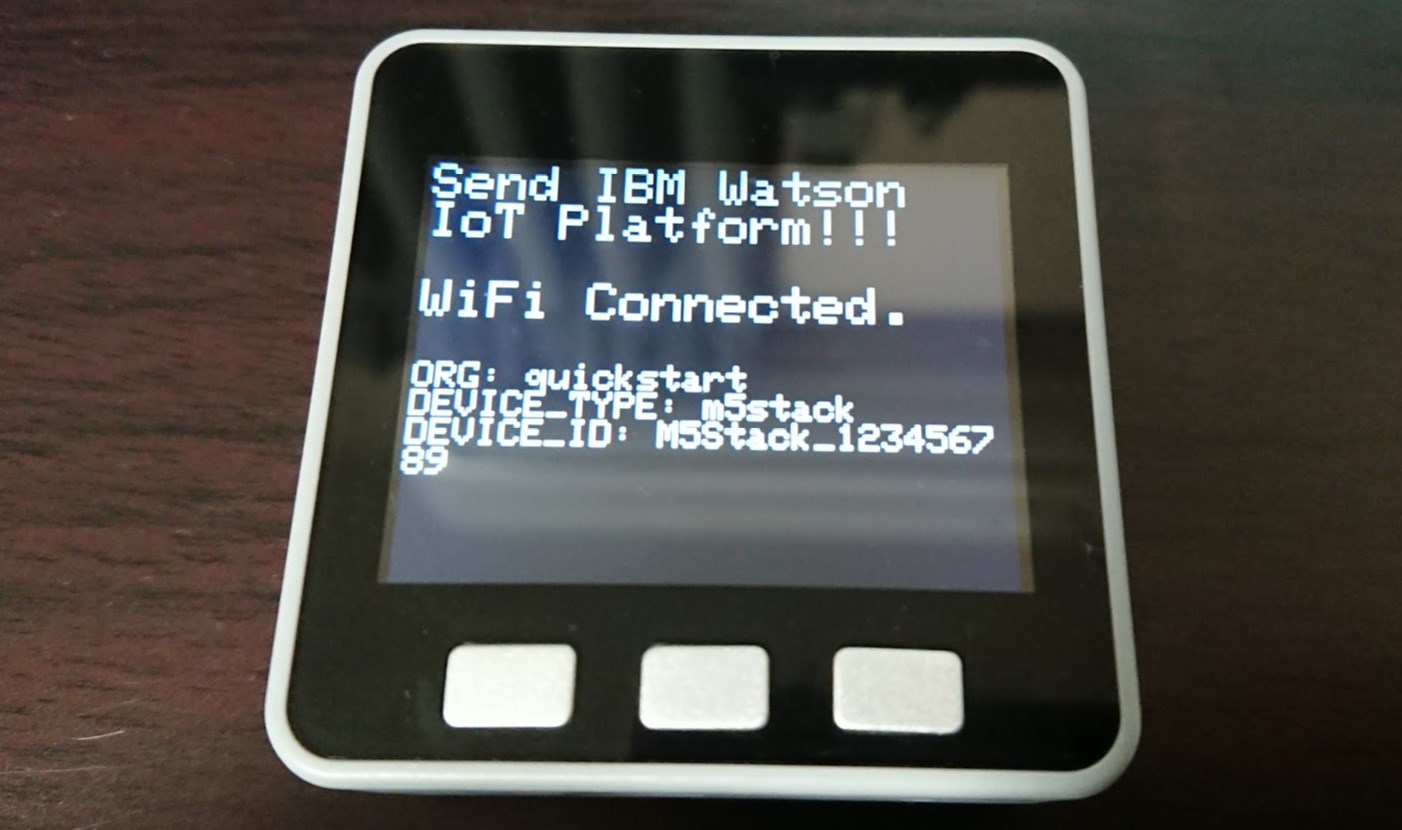
このように接続状態がひと目で分かったり、
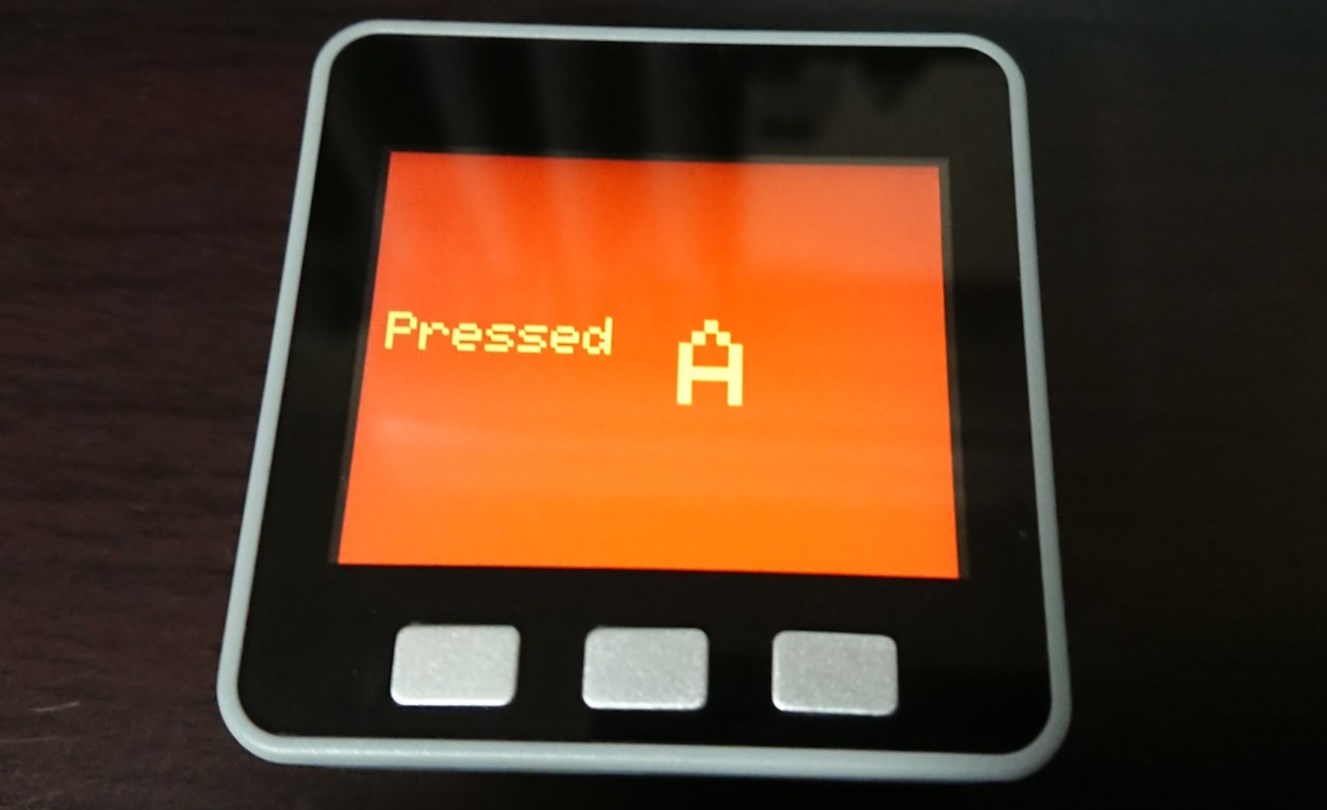
ボタンが押されたときに分かりやすく変化したりする機能を加えます。
対応したソースが以下です。
#include <M5Stack.h>
#include <WiFiClient.h>
#include <PubSubClient.h>

// Wi-Fi SSID
const char* ssid = "Wi-Fi SSID";
// Wi-Fi PASSWORD
const char* password = "Wi-Fi PASSWORD";

//-------- Customise these values -----------
// 接続先のIBM Watson IoT Platform
#define ORG "quickstart"
// デバイスタイプはm5stackで
#define DEVICE_TYPE "m5stack"
// デバイスIDは以下で
#define DEVICE_ID "M5Stack_123456789"
// quickstartでは使わないが宣言はしておく
#define TOKEN "<yourDeviceToken>"
//-------- Customise the above values --------

// 実際の接続するための設定群
char server[] = ORG ".messaging.internetofthings.ibmcloud.com";
char topic[] = "iot-2/evt/status/fmt/json";
char authMethod[] = "use-token-auth";
char token[] = TOKEN;
char clientId[] = "d:" ORG ":" DEVICE_TYPE ":" DEVICE_ID;

// WiFiClient準備
WiFiClient wifiClient;

// 入力の状態記録
int sensorValueState = LOW;

// ポート番号
const int port = 1883;

// 今回センサーがつながったピン番号 D2
int PIN = 2;

// MQTT接続のための準備
// QuickStartのため server , port だけ。あとはwifiClient紐付け。
PubSubClient client(server, port, wifiClient);

void setup() {
    // initialize the M5Stack object
    M5.begin();
    M5.Lcd.drawBitmap(0, 0, 320, 240, (uint16_t *)gImage_logoM5);
    delay(500);

    M5.Lcd.fillScreen(BLACK);

    // M5.Lcd.setCursor(10, 10);
    M5.Lcd.setTextColor(WHITE);
    M5.Lcd.setTextSize(3);
    M5.Lcd.println("Send IBM Watson");
    M5.Lcd.println("IoT Platform!!!");
    M5.Lcd.println("");

    pinMode(PIN,INPUT);
    Serial.begin(115200);

    Serial.println("Connecting to ");
    Serial.println(ssid);
    Serial.println();
    if (strcmp (WiFi.SSID().c_str(), ssid) != 0) {
      WiFi.begin(ssid, password);
    }
    while (WiFi.status() != WL_CONNECTED) {
      delay(500);
      Serial.print(".");
    }
    Serial.println("");
    Serial.print("WiFi connected, IP address: ");
    Serial.println(WiFi.localIP());

    // WiFi Connected
    Serial.println("\nWiFi Connected.");
    M5.Lcd.println("WiFi Connected.");
    M5.Lcd.println("");

    // INFO
    M5.Lcd.setTextSize(2);
    M5.Lcd.printf("ORG: ");
    M5.Lcd.println(ORG);
    M5.Lcd.printf("DEVICE_TYPE: ");
    M5.Lcd.println(DEVICE_TYPE);
    M5.Lcd.printf("DEVICE_ID: ");
    M5.Lcd.println(DEVICE_ID);
}

void loop() {

  String payload;

  // Serial.print(".");

  // MQTT再接続処理
  if (!!!client.connected()) {
    Serial.print("Reconnecting client to "); Serial.println(server);
    while (!!!client.connect(clientId, authMethod, token)) {
      Serial.print(".");
      delay(500);
    }
    Serial.println();
  }

  if(M5.BtnA.wasPressed()) {
    Serial.printf("wasPressed A \r\n");

    M5.Lcd.setCursor(10, 100);
    M5.Lcd.fillScreen(RED);
    M5.Lcd.setTextColor(YELLOW);
    M5.Lcd.setTextSize(3);
    M5.Lcd.printf("Pressed  ");
    M5.Lcd.setTextSize(10);
    M5.Lcd.printf("A");

    payload = "{ \"d\" : {\"flag\":1} }";

    // データ送信
    Serial.print("Sending payload: ");
    Serial.println(payload);
    if (client.publish(topic, (char*) payload.c_str())) {
      Serial.println("Publish ok");
    } else {
      Serial.println("Publish failed");
    }

    delay(1000);
  }

  if(M5.BtnB.wasPressed()) {

    Serial.printf("wasPressed B \r\n");

    M5.Lcd.setCursor(10, 100);
    M5.Lcd.fillScreen(BLUE);
    M5.Lcd.setTextColor(WHITE);
    M5.Lcd.setTextSize(3);
    M5.Lcd.printf("Pressed  ");
    M5.Lcd.setTextSize(10);
    M5.Lcd.printf("B");

    payload = "{ \"d\" : {\"flag\":2} }";

    // データ送信
    Serial.print("Sending payload: ");
    Serial.println(payload);
    if (client.publish(topic, (char*) payload.c_str())) {
      Serial.println("Publish ok");
    } else {
      Serial.println("Publish failed");
    }

    delay(1000);
  }

  if(M5.BtnC.wasPressed()) {

    Serial.printf("wasPressed C \r\n");

    M5.Lcd.setCursor(10, 100);
    M5.Lcd.fillScreen(GREEN);
    M5.Lcd.setTextColor(BLACK);
    M5.Lcd.setTextSize(3);
    M5.Lcd.printf("Pressed  ");
    M5.Lcd.setTextSize(10);
    M5.Lcd.printf("C");

    payload = "{ \"d\" : {\"flag\":3} }";

    // データ送信
    Serial.print("Sending payload: ");
    Serial.println(payload);
    if (client.publish(topic, (char*) payload.c_str())) {
      Serial.println("Publish ok");
    } else {
      Serial.println("Publish failed");
    }

    delay(1000);
  }

  M5.update();


}
動かしてみる
M5Stackに書き込んだら動かしてみます。
https://www.youtube.com/watch?v=-OIMMB_sTek
無事、接続状態も分かりやすく伝わって、ボタンを押すと演出とQuickStart上の可視化が連動しています!
これで、M5StackがIBMのサービスとも連携しやすくなりデータの蓄積や分析などにも展開できますね。
それでは、よきM5Stack & IBM Watson IoT Platform Lifeを!