API 挙動を探るときに便利な GitHub Codespaces + REST Client メモ

API 挙動を探るときに便利な GitHub Codespaces + REST Client メモです。
背景
ハッカソンとか技術調査をしたいときに、手元にしっかりした API を探る環境がないときがあります。
そういうときにどうしようかというところが年に数度遭遇するので、API 挙動を探るときに便利な GitHub Codespaces + REST Client という観点でまとめてみます。
以下は 2026/3 時点の情報でお伝えします。
GitHub Codespace はサッと環境が揃う
ブラウザ上での GitHub Codespace を立ち上げてブラウザで動いて VSCode がすぐ整うというのは良いです。
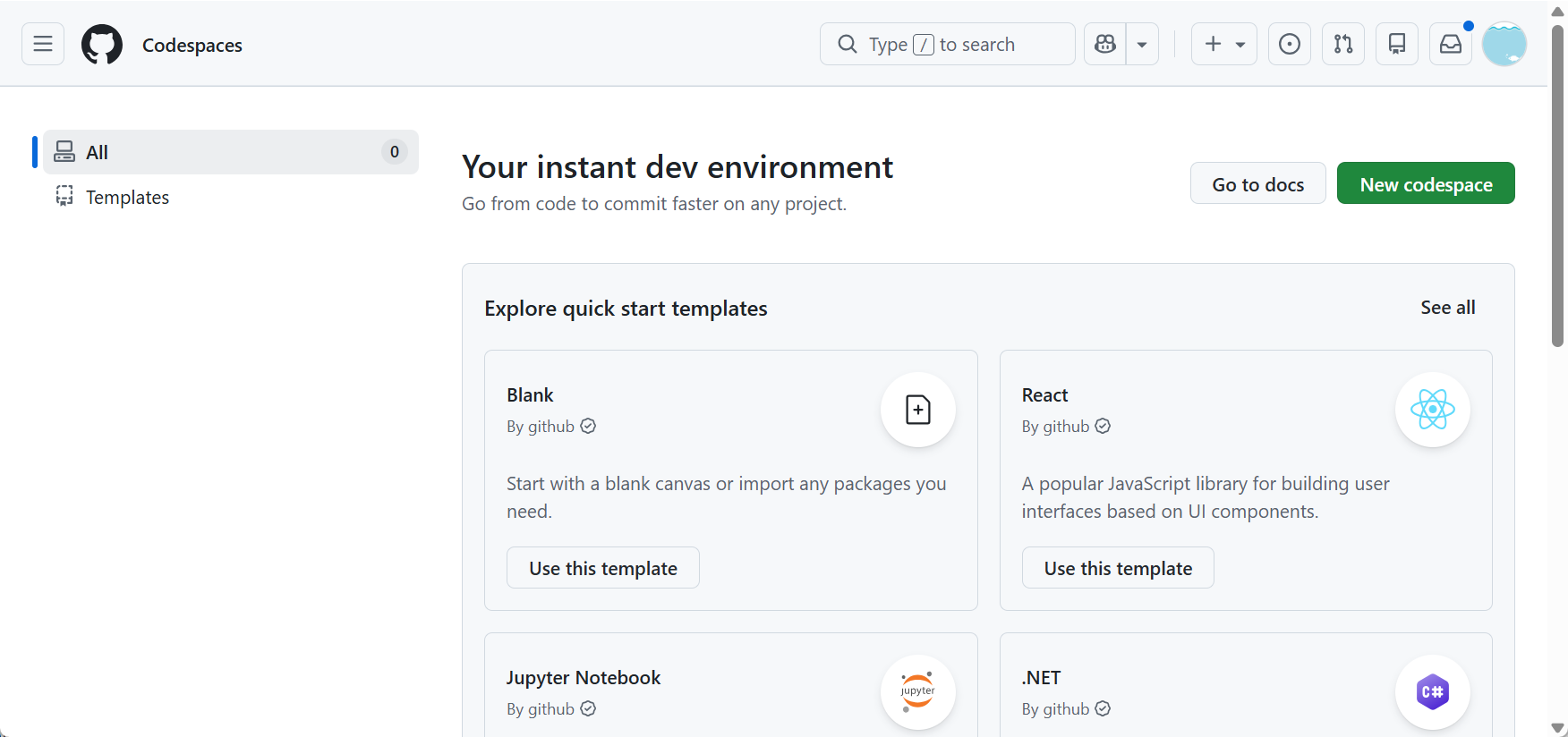
GitHub アカウントでログインしている必要はありますが Codespaces でまずログインできます。

上記の URL で行けない場合は、直接 GitHub にアクセスしてもらってメニューに Codespace がいるはずなので、アクセスしてみましょう。
今回 API を探る例として httpbin にアクセスしてみる
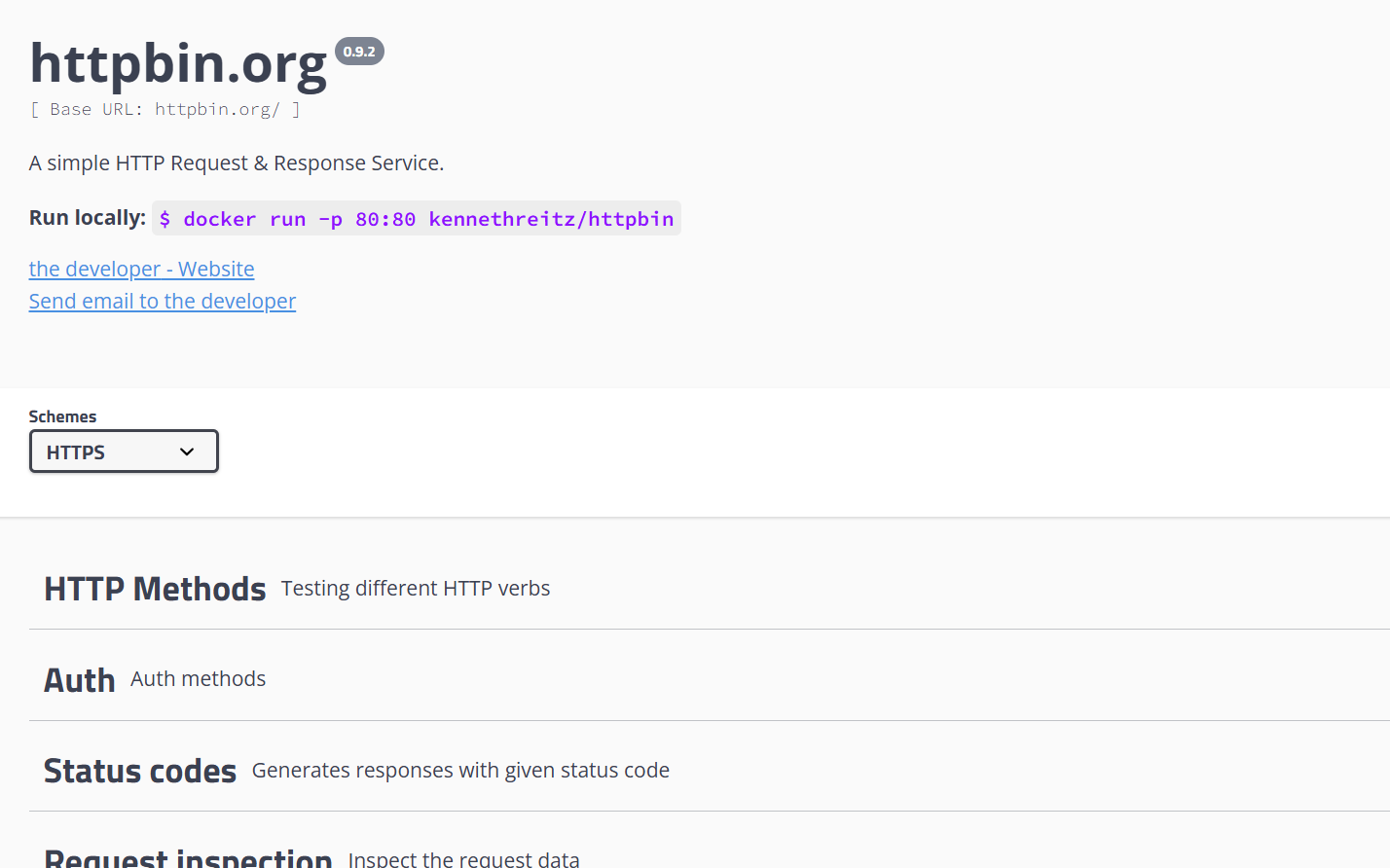
なにかしら例ということで、今回は httpbin という API にアクセスしてみます。
豊富なアクセス例が試せて GET,POST だけでなく画像のリクエストとかも試せます。たとえばhttps://httpbin.org/get で GET リクエストのレスポンステストが試せてアクセスしたこちら側(クライアント)の情報がオウム返しで返ってきます。
Blank テンプレートを起動
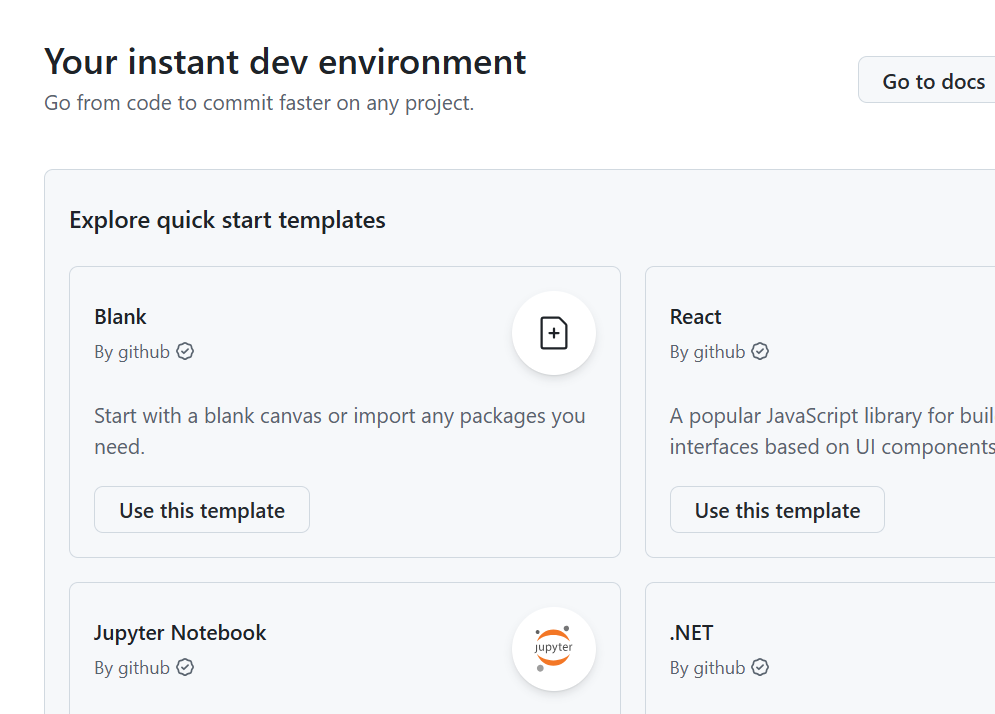
さきほどの Codespaces のトップページに代表的なテンプレートがありますが、この Blank というテンプレートを Use this template ボタンをクリックして立ち上げます。
こんな感じで待ちます。
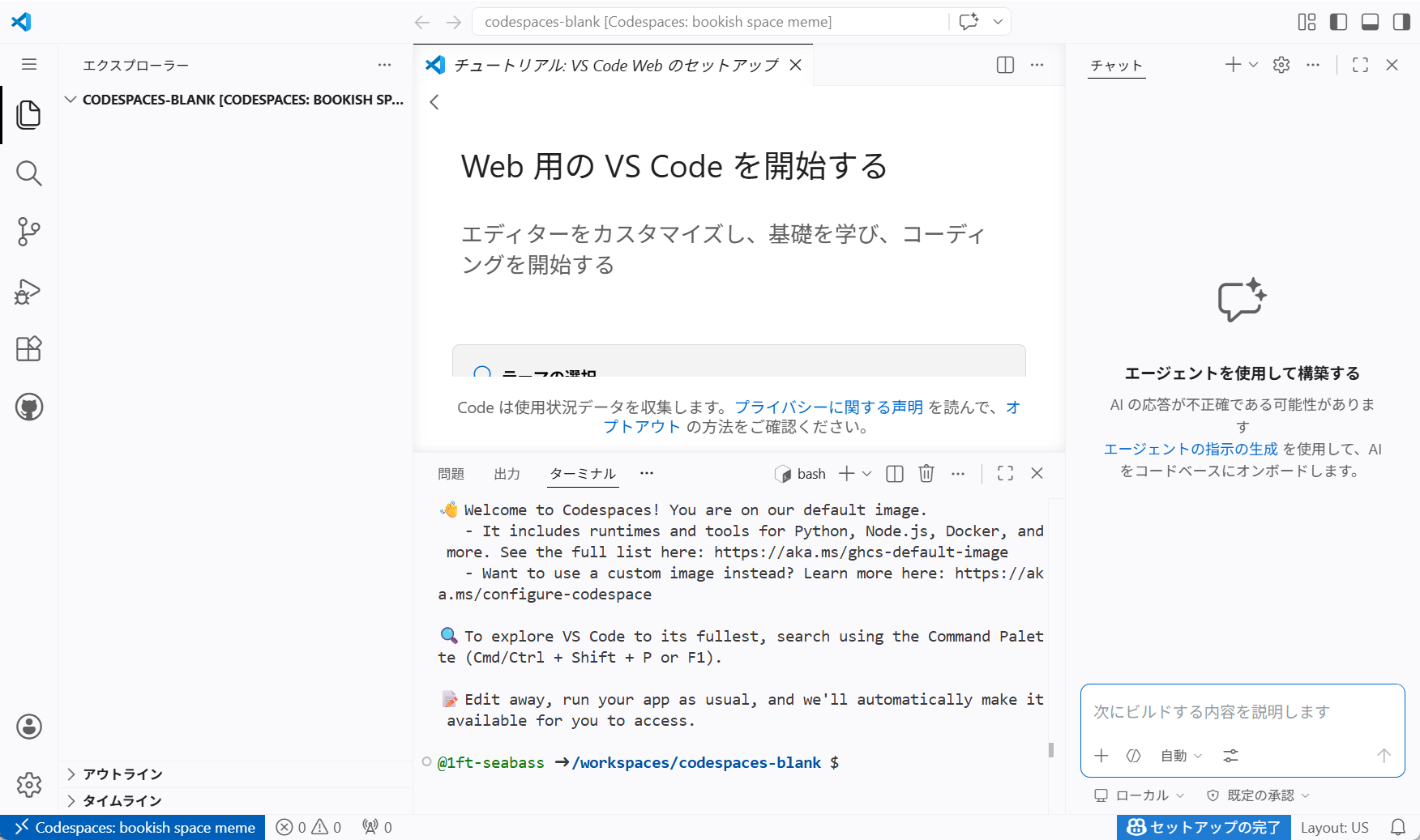
しばらくすると立ち上がります。
REST Client 拡張機能は API を探れるのに便利
VSCode の拡張機能を一つインストールする手間はありますが見た目に分かりやすく ~.http で保存したファイルに API 接続例を集めながら育てて検証できる REST Client という仕掛けがあります。
だんだん API キーとかを何度もアクセスして探ったりすると、いろいろな送るデータのパターンで API を試したり、なにかプログラムでおかしいときのシンプルなテストに戻りたいような、そういうときは、とくにおすすめです。
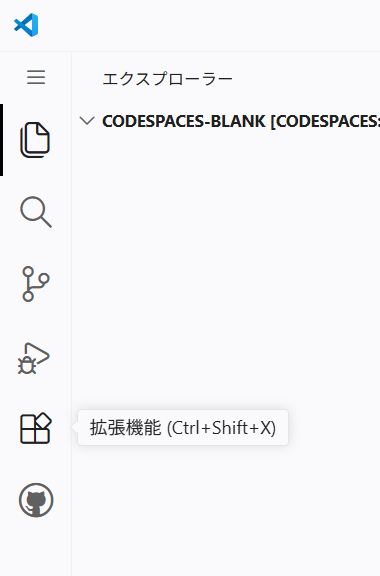
サイドのアイコンに拡張機能のボタンがあります。
REST Client で探してもいいですが、ちょっといろいろ類似が出すぎるので「humao.rest-client」で検索します。
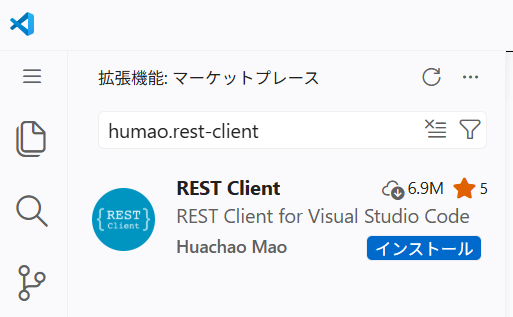
出てきたらインストールをクリック。
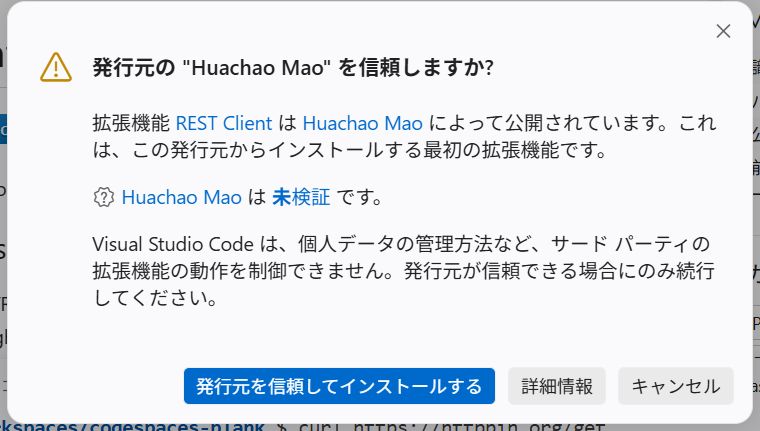
発行元を信頼してインストールするボタンを押します。
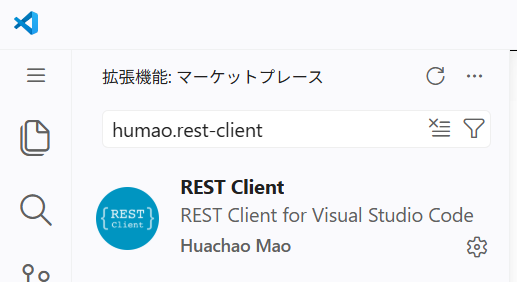
インストールボタンがなくなればインストールされました。
.http ファイルを作る

左のアイコンからエクスプローラをクリックします。

新しいファイルのアイコンをクリック。
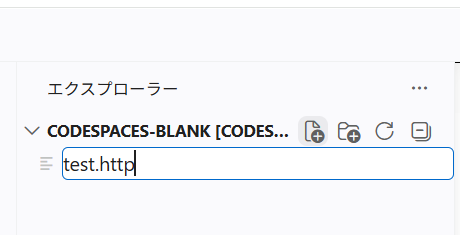
ファイル名を test.http として Enter キーを押します。
~.http という拡張子のついたファイルは REST Client が試せるファイルになります。
httpbin を試してみる
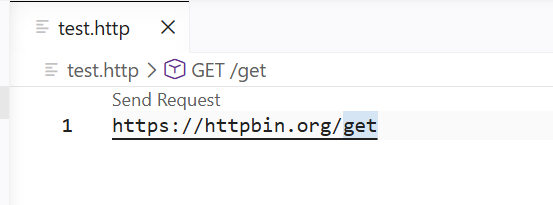
test.http をクリックするとエディタエリアで編集ができます。
https://httpbin.org/get と 1 行目に入力してみましょう。Send Request という文字が出てきます。なんとこれですぐにアクセスできます。クリックしてみましょう。
このように、リクエスト結果がパカッと出てきます。色付きで分かりやすいですね。 ヘッダー情報も丁寧に出たりでカラーリングが見やすかったりいいですね。
REST Client は検索や AI チャットでも知見が豊富(httpbin POST も試す)
REST Client も検索や AI チャットでも知見が豊富です。
REST Client を GitHub Codespaces で使います。使い方を教えてください。と聞けば、使い方を色々教えてくれるでしょう。
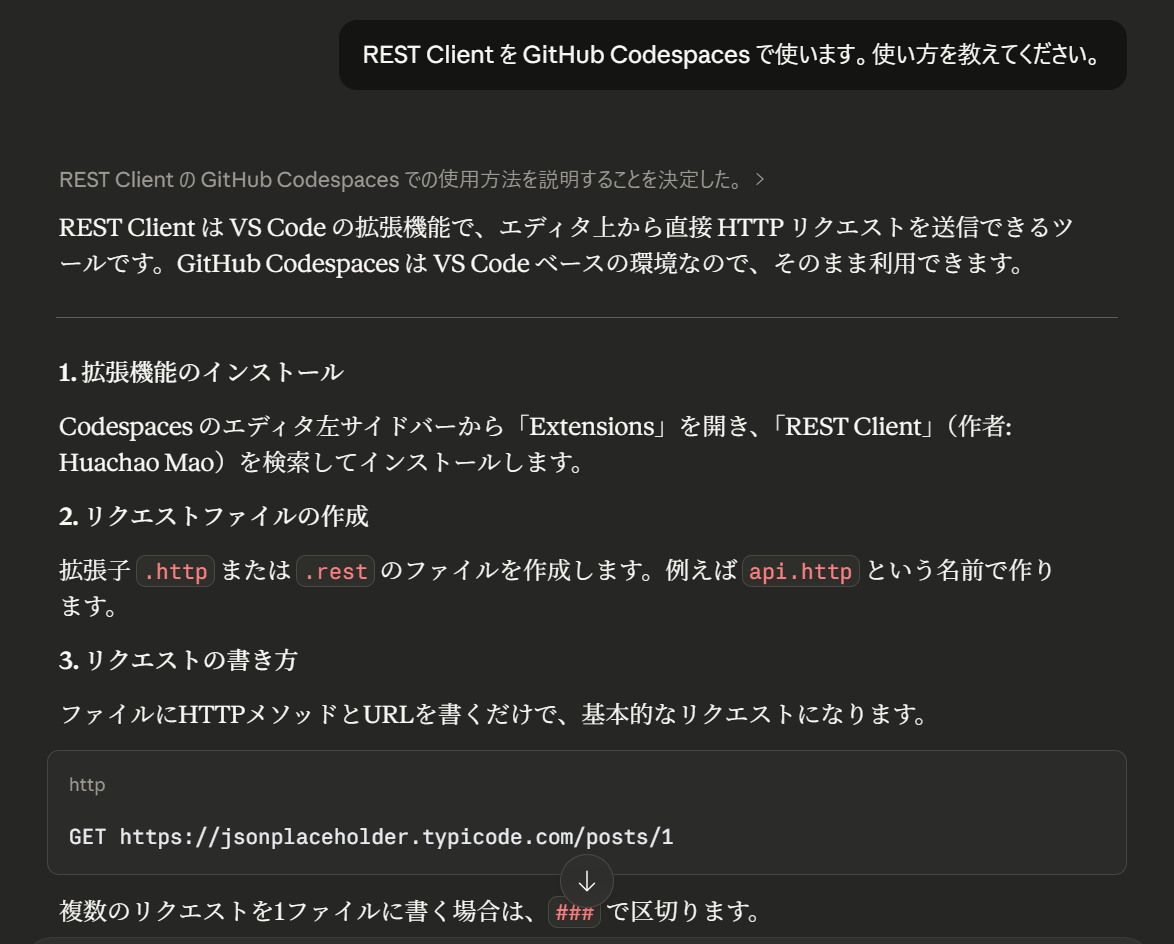
Claude.ai に聞いてみると、このように初手でもかなり詳細に教えてくれました。
また REST Client の拡張機能ページ REST Client - Visual Studio Marketplace でも使い方は書かれているので、ぜひご参考にしてください。
REST Client を GitHub Codespaces で使います。使い方を教えてください。httpbin の POST リクエストテスト API にはどうつなぎますか?たとえば、別の POST リクエストが試せる httpbin の API パスについても、こう聞けばイイ感じに答えてくれます。
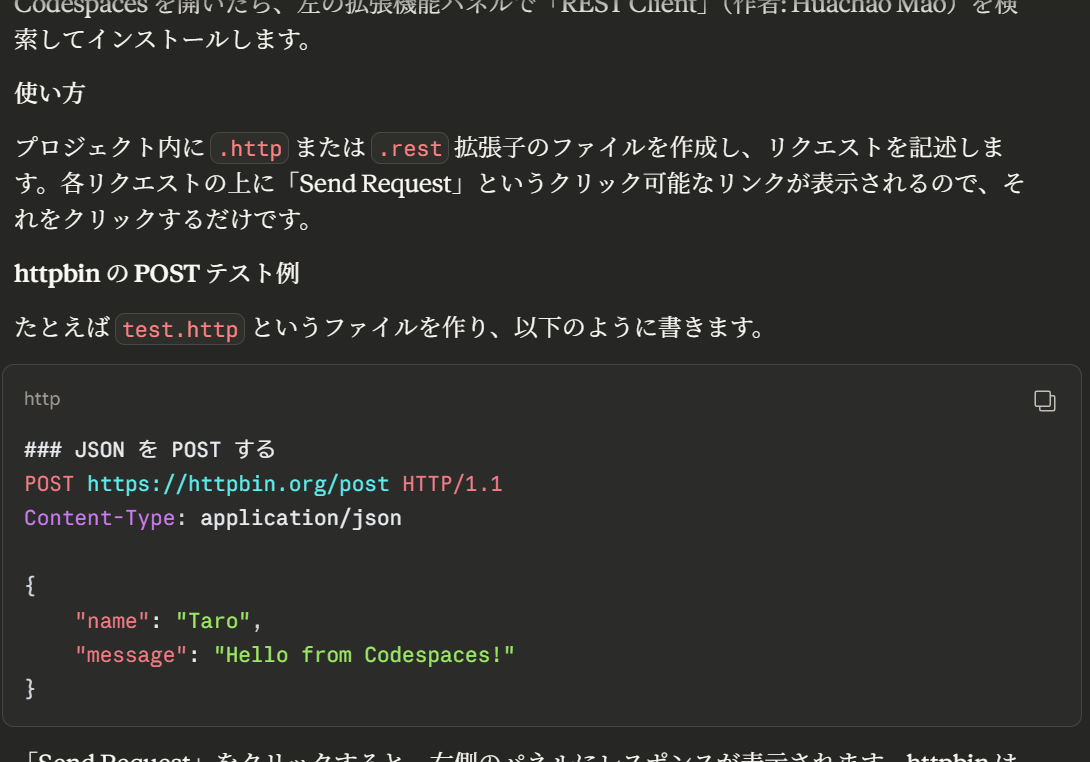
いいですね。
### JSON を POST する
POST https://httpbin.org/post HTTP/1.1
Content-Type: application/json

{
    "name": "Taro",
    "message": "Hello from Codespaces!"
}
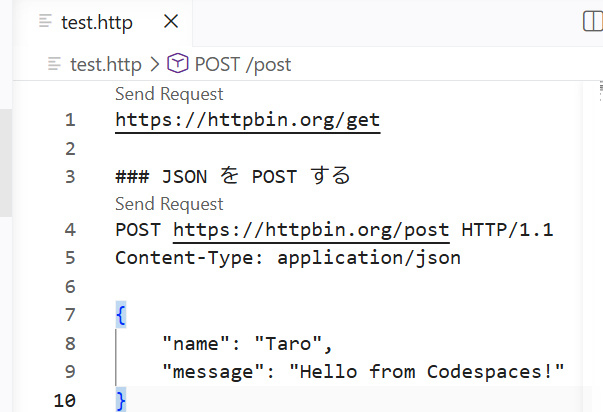
### が test.http の中に複数試すものが並べられるよう区切りとコメントの役割をします。
https://httpbin.org/get

### JSON を POST する
POST https://httpbin.org/post HTTP/1.1
Content-Type: application/json

{
    "name": "Taro",
    "message": "Hello from Codespaces!"
}
こんな感じで ### で区切る形でさっきの GET に追記します。そうすると POST 部分にも Send Request ボタンが出てくるのでクリックします。
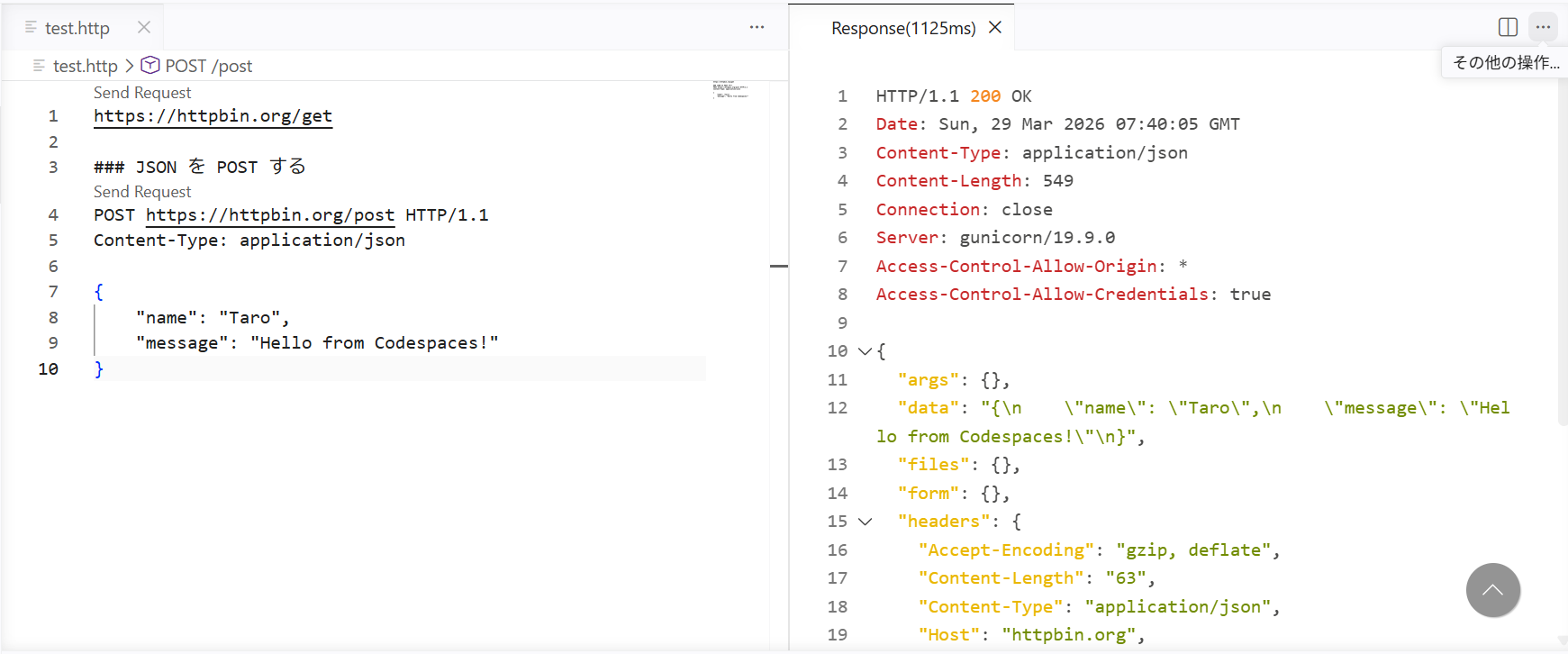
すると、このように POST のテストもできましたし JSON を送るサンプルだったので送った JSON データもオウム返しで結果が返ってきているのが分かります。

さっきの区切り方も「複数リクエストを1ファイルに書く場合は ### で区切ります。」と説明されてましたね。いいですね。
余談 : Codespaces ではターミナルで curl コマンドで探れる
そういえば、Codespaces ではターミナルで curl コマンドで探ることができます。curl も検索や AI チャットでも知見が豊富なのでコマンドで叩いて探っていける人だとアリかもしれません。
curl も REST Client も単独の検証だったら体験はあんまり変わりません。ちょっとパラメータを curl では駆使する程度で、もしかすると AI チャットで並走するならいろいろできちゃいそう。
ただ、さっきの ### で区切って複数試せるところ GUI ぽかったりや返答のカラーリングが REST Client のほうが分かりやすいケースもあるので適材適所で使ってみてください。
ということで
API 挙動を探るときに便利な GitHub Codespaces + REST Client の紹介でした。
2026/3 現在、GitHub Codespaces は GitHub があれば一定まで無料で使えます。→ GitHub Codespaces の課金 - GitHub ドキュメント
すぐ環境がつくれてAPI 挙動を探れるのでおすすめです!