ShareX をインストールして設定を整えたメモ

ShareX をインストールして設定を整えたメモです。
背景
Windows で Snagit を愛用してますが、他にもいいツールないかなと思って探していたところ ShareX というツールがあったのでインストールして使ってみます。
ShareX - The best free and open source screenshot tool for Windows
Snagit 自体はとても良いツールではあるんですが、長く使いつづけているうちに動作が若干不安定な部分も出てきました。今後も使いつづけられるか少し不安もあるので、今のうちに他のツールも見渡してしておこうということで ShareX を試してみることにしました。
ShareX は、名前に Share があるようにシェア機能が強いツールです。ただ、わたしの場合は、すぐにどこかへシェアするという用途はあまり必要ではないので、キャプチャが手堅く撮れるところにフォーカスして、うまく使うための設定をまとめていきます。
また、こちらの記事も雰囲気をつかむのにとても参考になりました。ありがとうございます!
今回は winget でインストール
今回は winget でインストールすることにしました。winget を使うとインストーラーを探してダウンロードする手間が省けてやりやすいです。
winget search ShareXで探すと
名前   ID            バージョン ソース
----------------------------------------
ShareX 9NBLGGH4Z1SP  Unknown    msstore
ShareX ShareX.ShareX 18.0.1     winget
がありまして msstore も winget もあり、インストールできます。
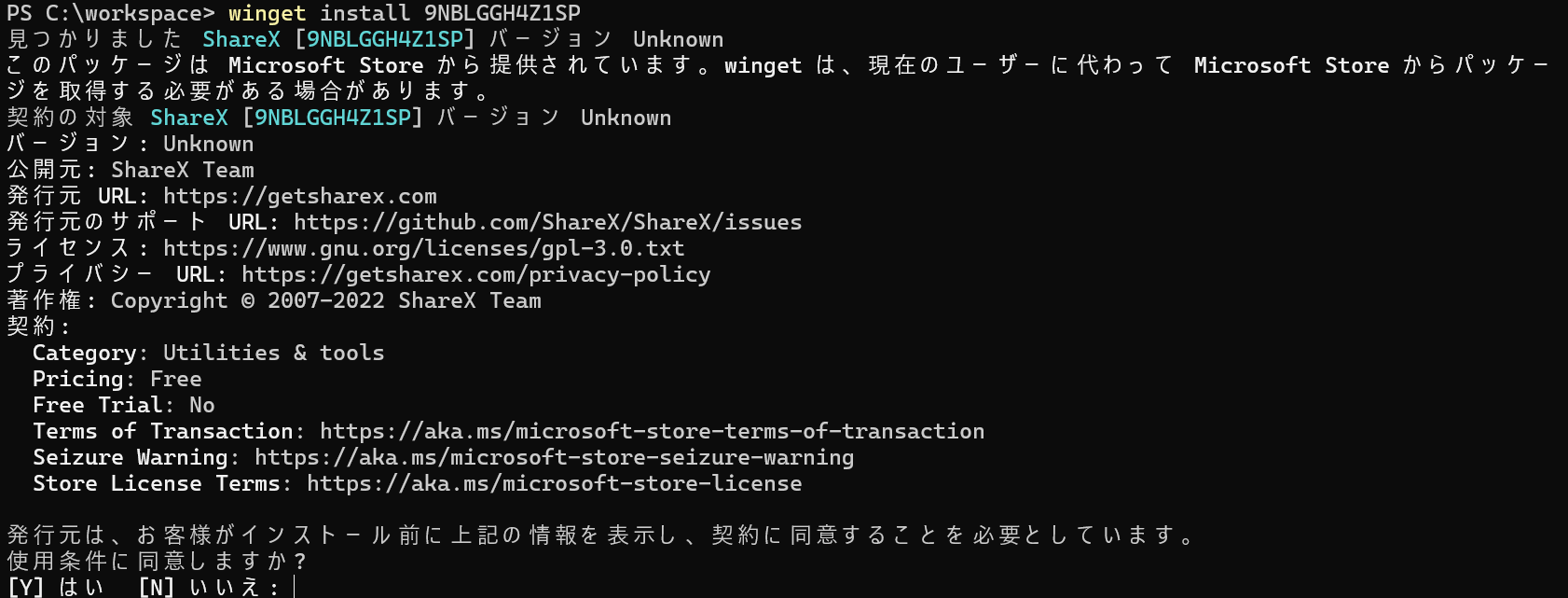
今回は winget からインストールしてみました。
Microsoft Store インストールもできる
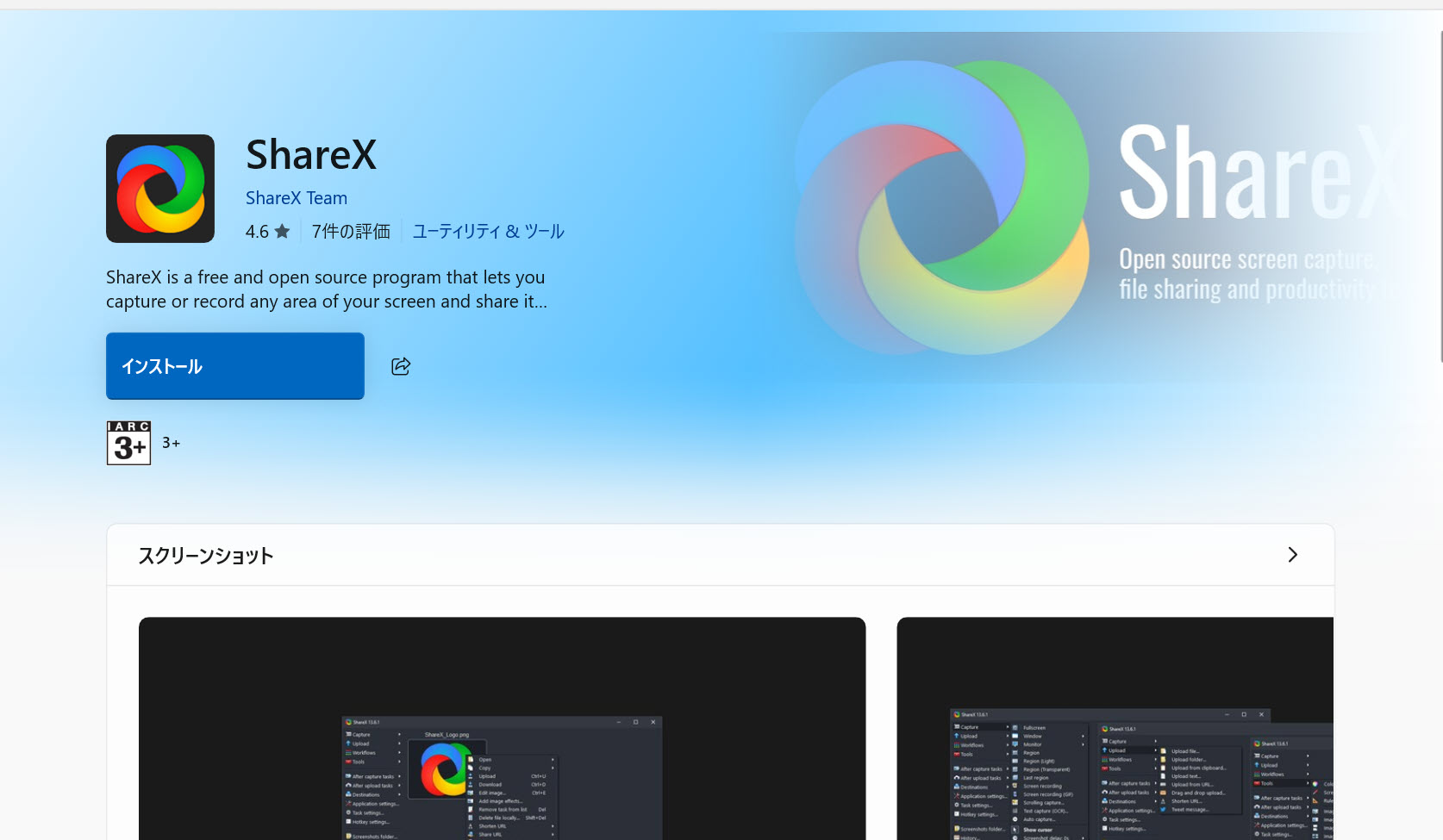
Microsoft Store でもインストールできます。
なお、私の場合は 9NBLGGH4Z1SP の msstore 版を入れたので上記の winget でのインストールで Microsoft Store がインストールできることになりました。
起動してみる
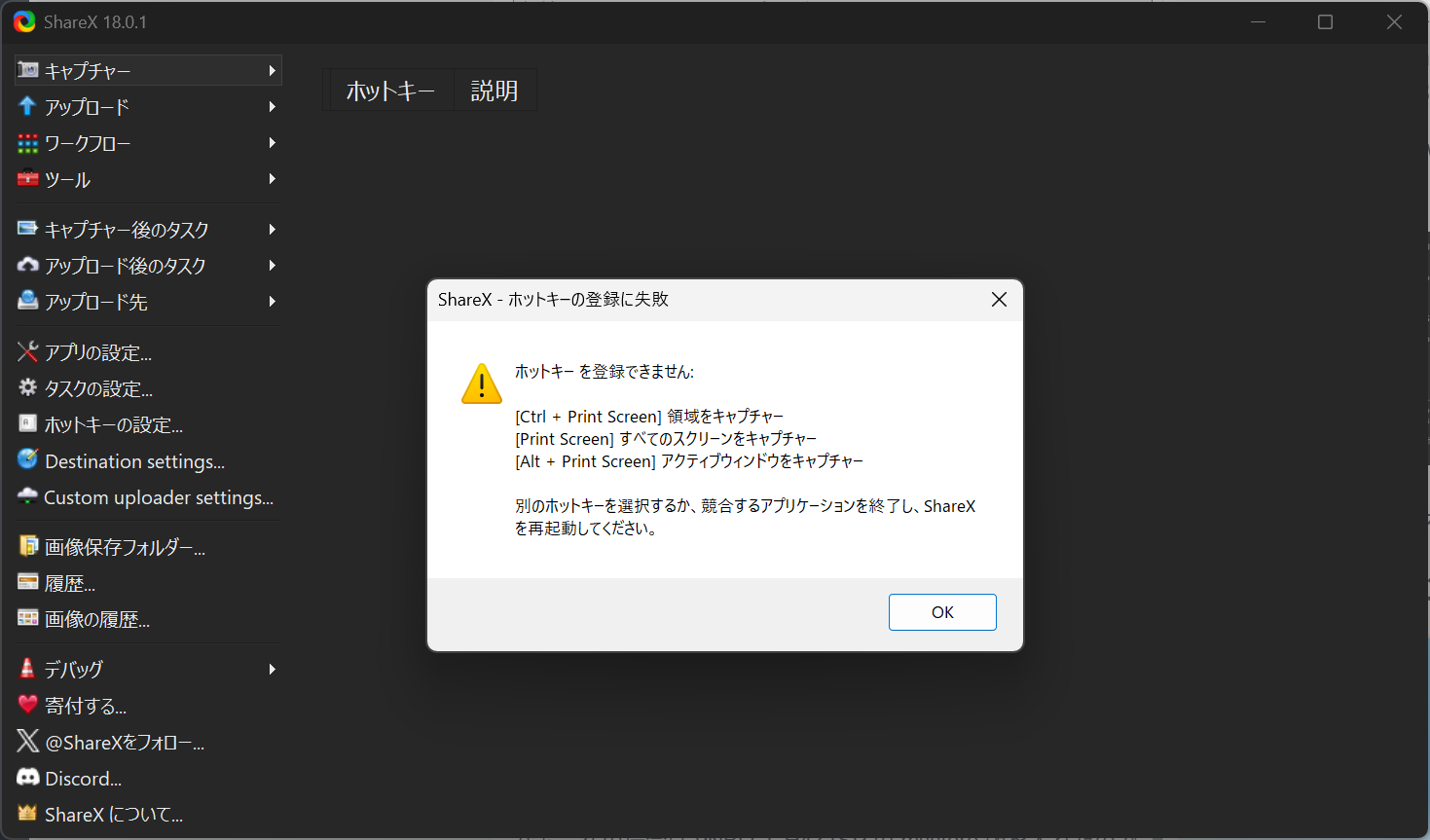
起動すると、まだ Snagit を起動してるので競合のエラーがでますが、これは Snagit を閉じるなど競合しないようにすれば OK です。たぶん、他のキャプチャツールでも落ち着いたら常駐させない同様の作業になると思います。
重要 : Imgur へアップロードするデフォルト動作を対策する
ここはプライバシーに関わる非常に重要なポイントです。
ShareX のデフォルト設定では Imgur というサービスにデータが匿名で自動送信される設定になっています。キャプチャーした画像が勝手に外部にアップロードされてしまうので、必ず対策しておきましょう
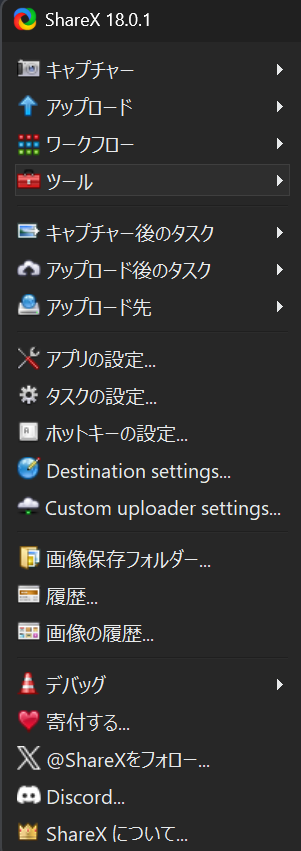
ということで Imgur へアップロードするデフォルト動作をするので対策します。Destination settings をクリックします。
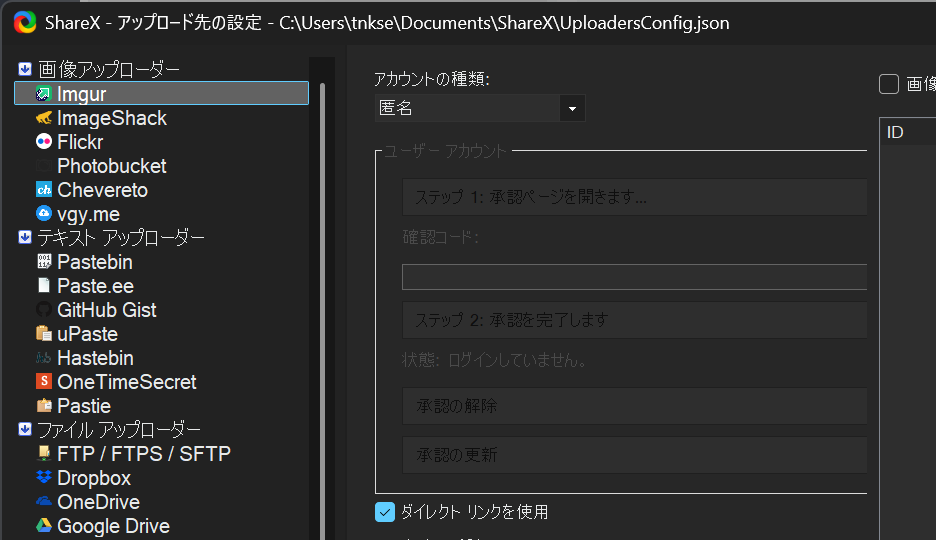
Imgur の設定をクリックして、
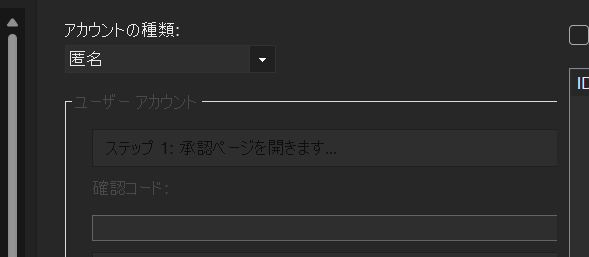
アカウントの設定が匿名になっているので
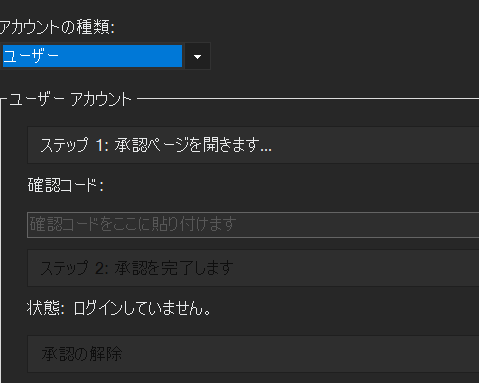
アカウントの種類を「ユーザー」にしておきます。こうしてログインしていなければアップロードされないので最終のブレーキになります。匿名だと、たぶん即アップロードされるますが、さすがに動作が怖くてやってないです。
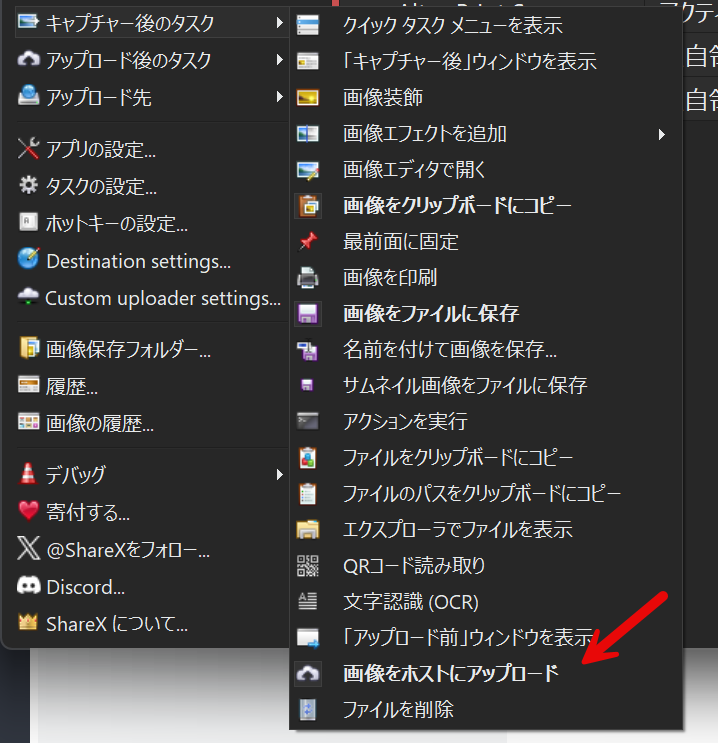
また「キャプチャー後のタスク」の動作で「画像をホストにアップロード」のところが太字になって ON になっているので、
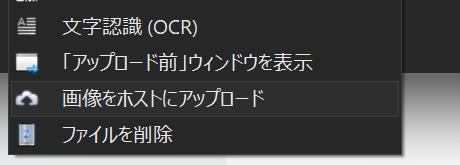
クリックして外します。太字になってなければ OFF です。これで対応完了です。
「画像をホストにアップロード」がオンのままだと警告は初回だけ出る

もし「画像をホストにアップロード」が ON のままキャプチャするとこのような警告が出ます。いいえをクリックしましょう。そうすれば、先ほどの「キャプチャー後のタスク」の動作で「画像をホストにアップロード」をオフにしたの動作と同様になります。
ちなみに Imgur のアカウントの種類を匿名でなく「ユーザー」にしておけば、ぎりぎりアップロードは回避できますが、はじめから
- 「画像をホストにアップロード」の OFF
- Imgur のアカウントの種類を匿名でなく「ユーザー」にする
を行っておくとよいでしょう。
アップロード先も調整しておく
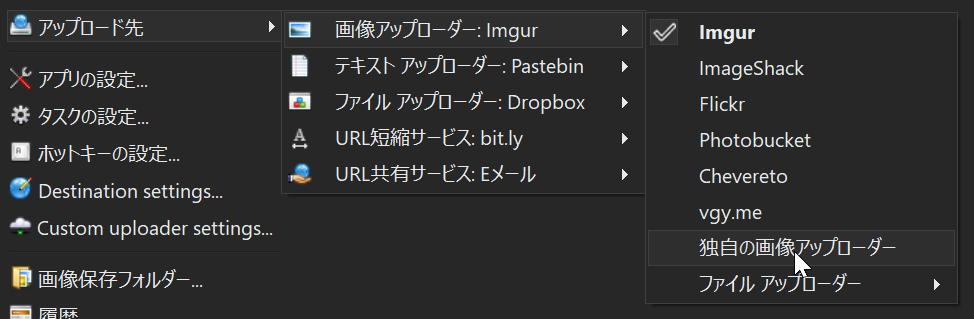
アップロード先も念のためデフォルト動作を制限します。
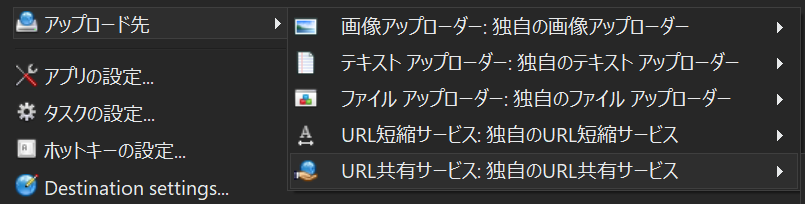
画像アップローダ・テキストアップローダ・ファイルアップローダ・URL短縮サービス・URL共有サービスをすべて独自のものにしておくと、実際には未設定の独自のアップロード先になるので、最悪アップロードが発動してもアップロードに行かなくなります。
ファイル保存の設定
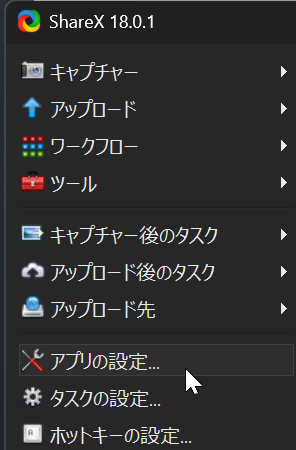
タスクの設定をクリックします。
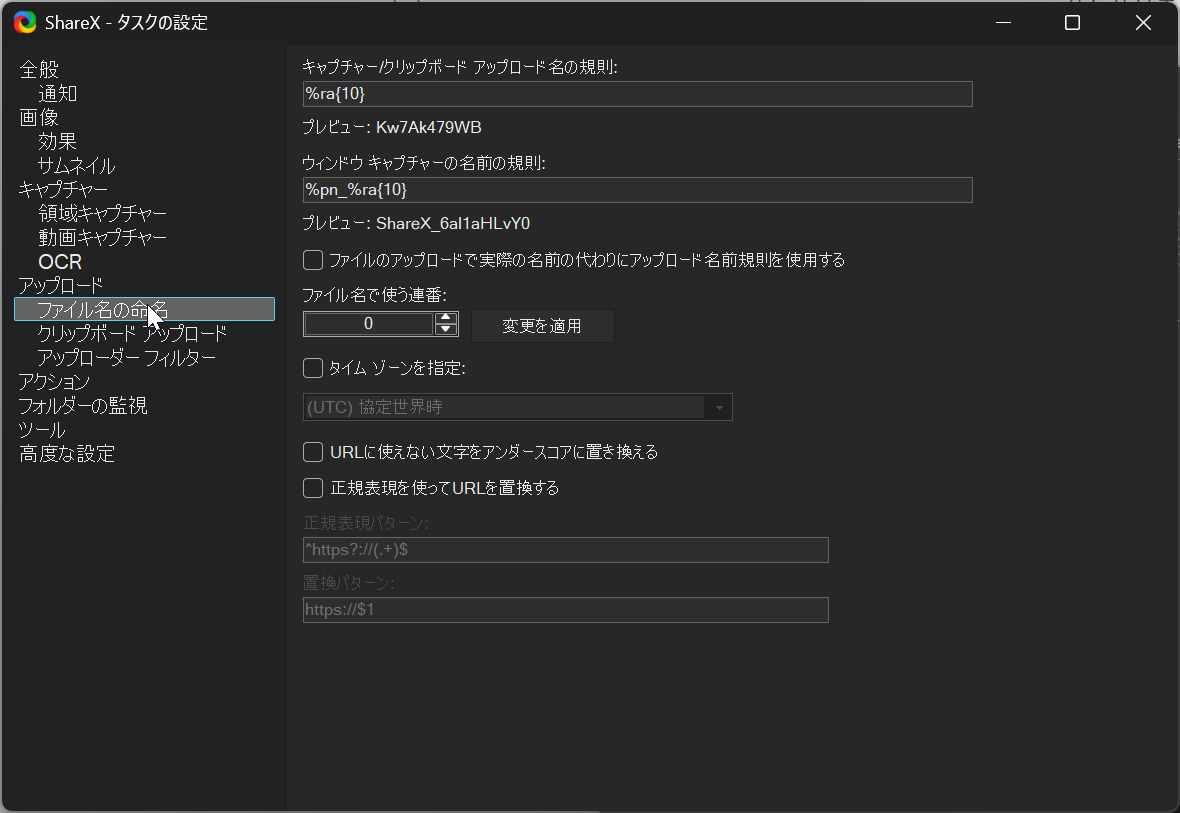
ファイルの命名をクリックします。

ウィンドウキャプチャの名前の規則も、キャプチャ/クリップボードのアップロード名の規則も%y-%mo-%d-%h-%mi-%s-%ms にします。
こうしておくとファイル名が統一的に管理できて、保存場所でも時系列に並んで乱れないので便利です。
ホットキーの設定
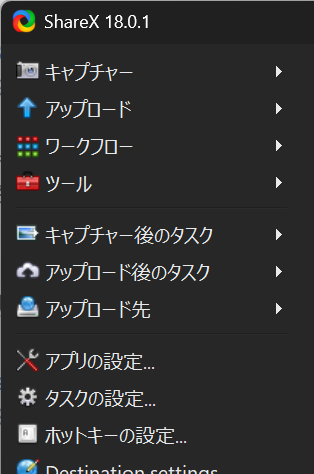
ホットキーの設定をクリックします。
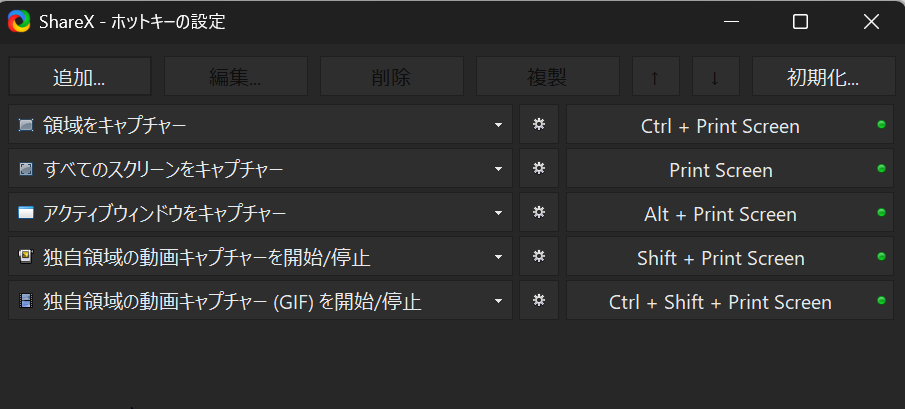
デフォルトの設定があるので、
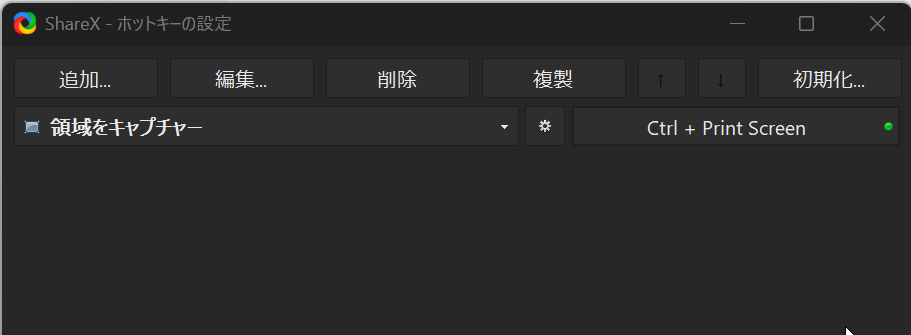
領域をキャプチャを残して他を削除します。
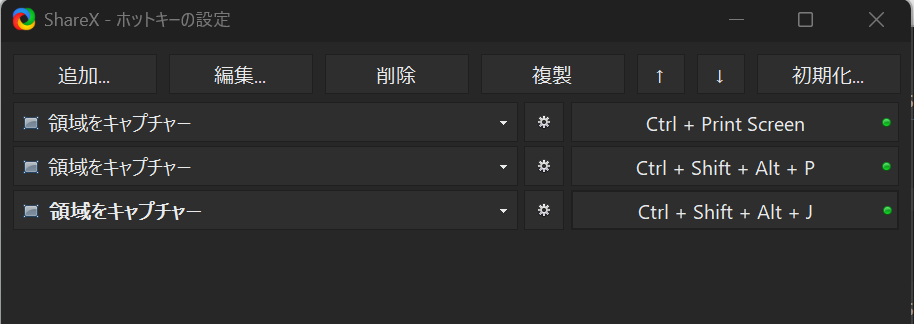
領域をキャプチャを 3 つに増やします。
1 つめはそのまま

ShareX のデフォルトでは PNG キャプチャになっているのでそのまま Ctrl + Print Screen を指定します。
2 つめを明示の PNG キャプチャにする
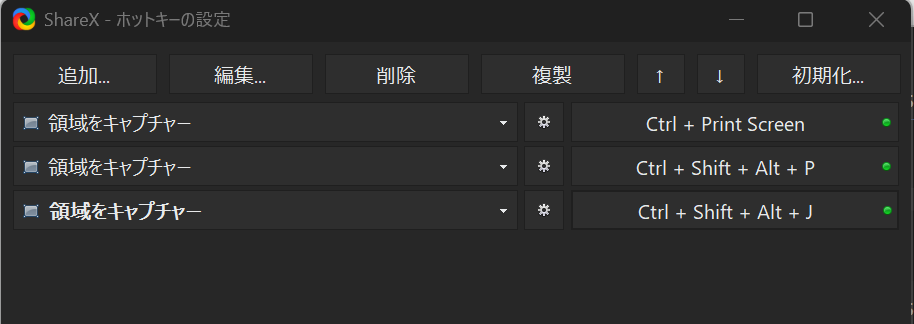
2 つめは明示の PNG キャプチャにするので自分の場合 Ctrl + Shift + Alt + P にします。
3 つめを明示の JPEG キャプチャにする
初期のキャプチャー形式は PNG 形式になっているので、JPEG 形式を使いたい場合のみ、このような明示的な設定が必要になります。
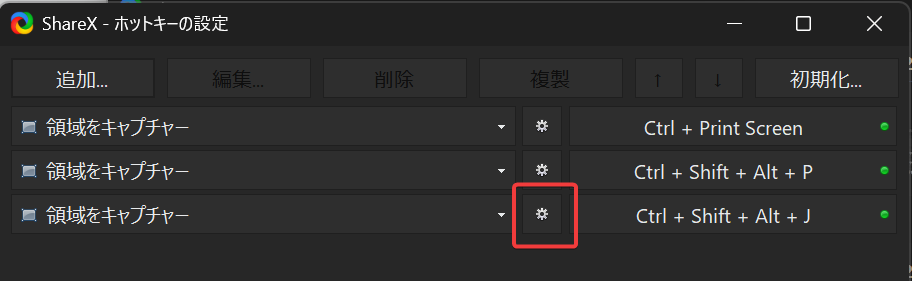
3 つめは明示の JPEG キャプチャにするので自分の場合 Ctrl + Shift + Alt + P にします。歯車マークをクリックして設定します。
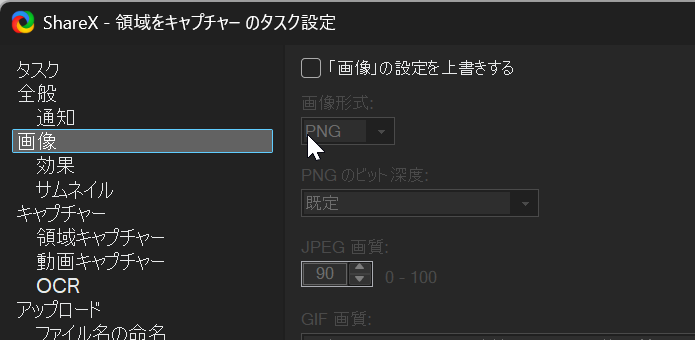
画像設定に移動します。
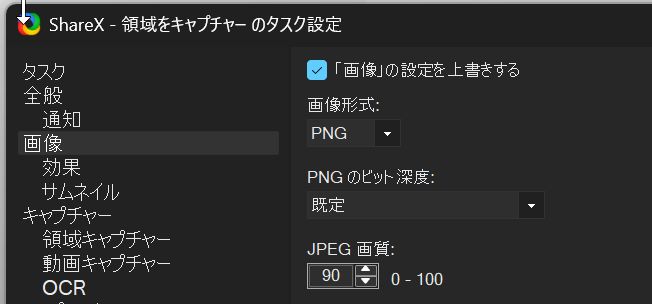
「画像」の設定を上書きするをチェックします。
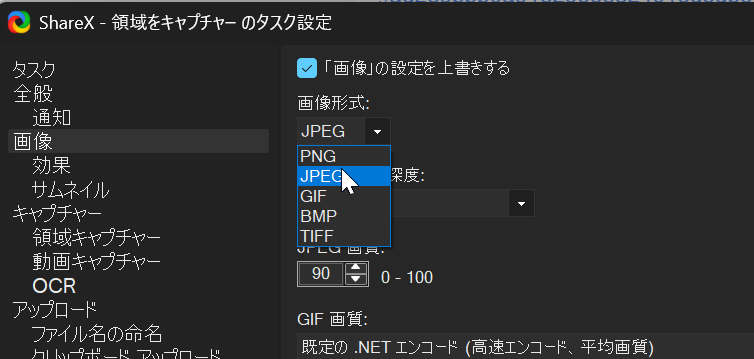
画像形式を JPEG に設定します。
タスクアイコンの設定
タスクアイコンはいろんな設定が入っていてちょっとわかりにくいので、シンプルにカスタマイズしました。
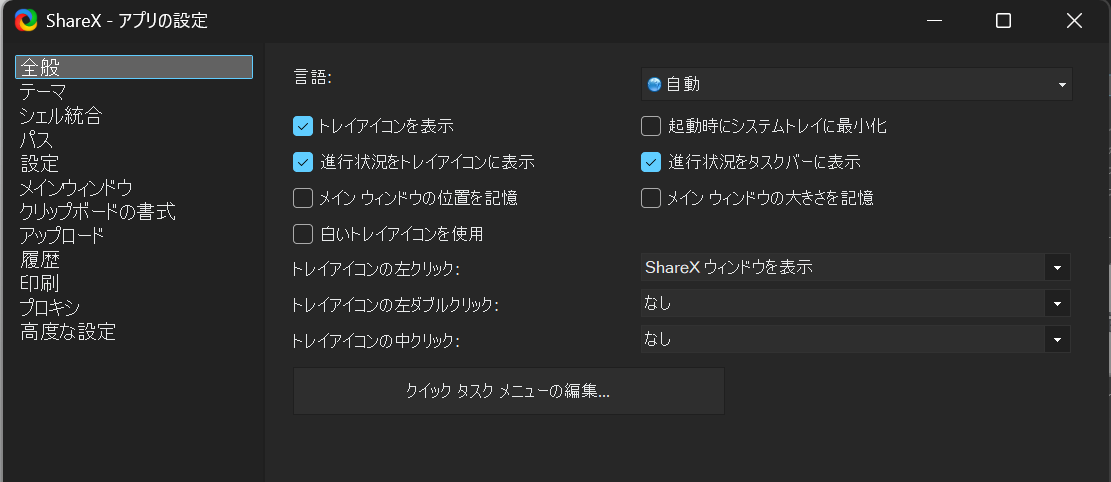
アプリの設定でトレイアイコンの設定をします。
- トレイアイコンの左クリック
- ShareXウインドウを表示
- トレイアイコンの左ダブルクリック
- なし
- トレイアイコンのクリック
- なし
にして私の場合はシンプルにしてます。
Windows 開始時に ShareX を起動するようにする
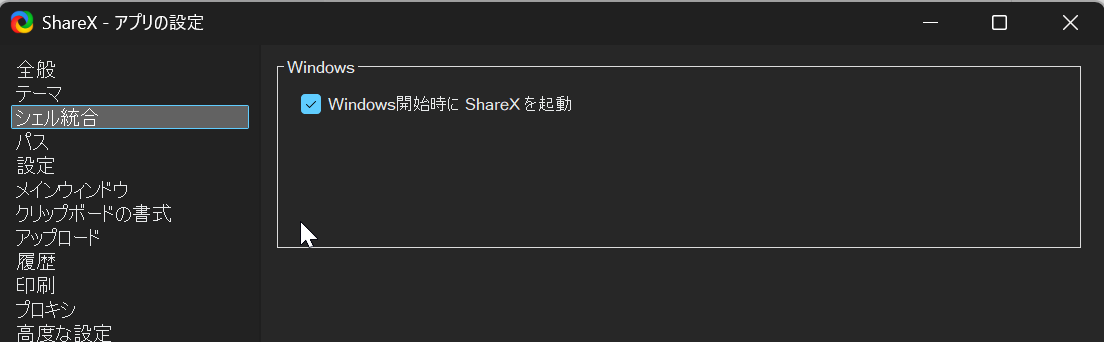
アプリの設定でシェル統合のところで「Windows 開始時に ShareX を起動」をチェックします。
マウスカーソルを撮影しない設定にする
キャプチャ時にマウスカーソルを入れない設定します。
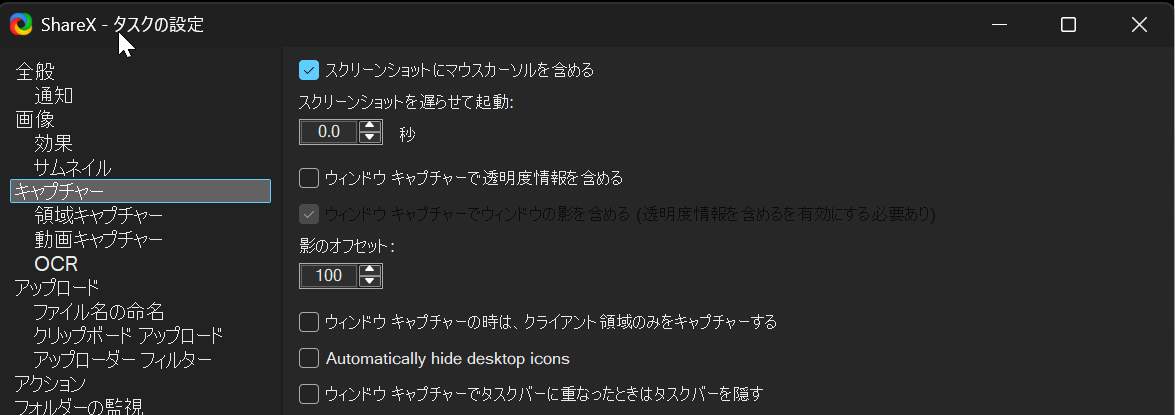
タスクの設定でキャプチャーをクリックします。
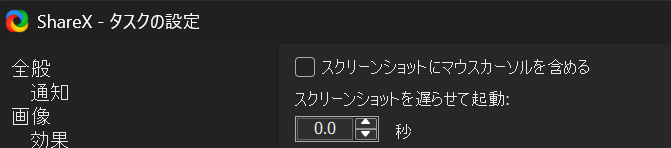
「スクリーンショットにマウスカーソルを含める」チェックを外します。
キャプチャ時のサウンドをオフ
キャプチャ時にカッコ良い撮影音がでてますが、普段使いには余計なので外します。
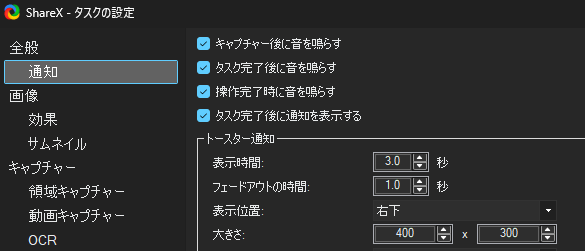
タスクの設定に行きます。
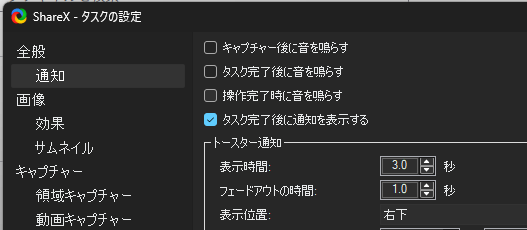
- キャプチャー後に音を鳴らす
- タスク完了後に音を鳴らす
- 操作完了時に音を鳴らす
のチェックを外します。
トースター通知
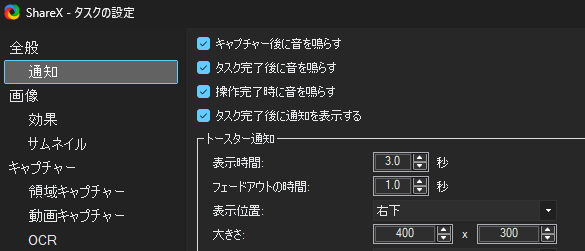
キャプチャ後に右下に出てくる通知をトースター通知といいます。そこからドラックアンドドロップできて便利です。
私の場合、ブログ記事を書くときなどにそのままドラッグして使えるのでとても重宝しています。
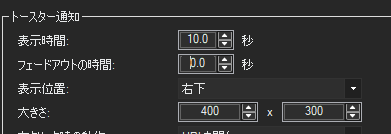
デフォルトの 3 秒だと何かやろうと思ったときに消えてしまったりするので、10 秒くらいにしておくと見逃しも防げます。 3.0 秒から 10.0 秒くらいに変更して、フェードアウトはパキッと消えてほしいので 0 秒にします。
このような設定で ShareX を常駐させて使っています。かなり軽快に動作してくれます。ありがたい。
また ShareX にはキャプチャー後に特定の URL に HTTP リクエストを送信したり、POST したりする独自のアクション設定機能があるようです。
これ。Node-RED などの外部ツールと連携することで、さらに便利な使い方ができそうです。今度試してみたいと考えてます!