2025 年 9 月時点 Windows 版 Ollama をインストールして API を試したメモ

2025 年 9 月時点 Windows 版 Ollama をインストールして API を試したメモです。
Windows 版 Ollama のアプリケーションが新しくリリースされた
2025 年 9 月時点の情報で進めます。
Ollama's new app · Ollama Blog
こちらの記事で気づいたのですが Windows で Ollama を使うときにアプリケーションとしてインストールして使えて、しかも API サーバーもちゃんと立つということが分かったので試してみます。
インストールしてみる
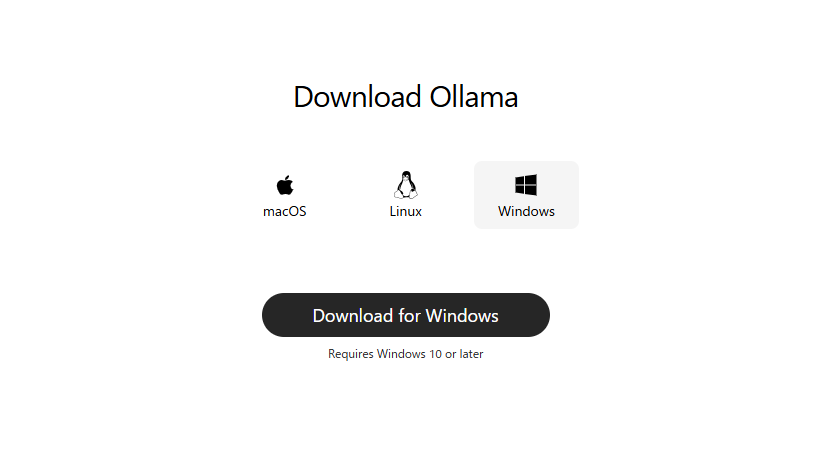
Download Ollama on Windows にアクセスして Windows インスト-ラをダウンロードします。
インストーラーがダウンロードされました。
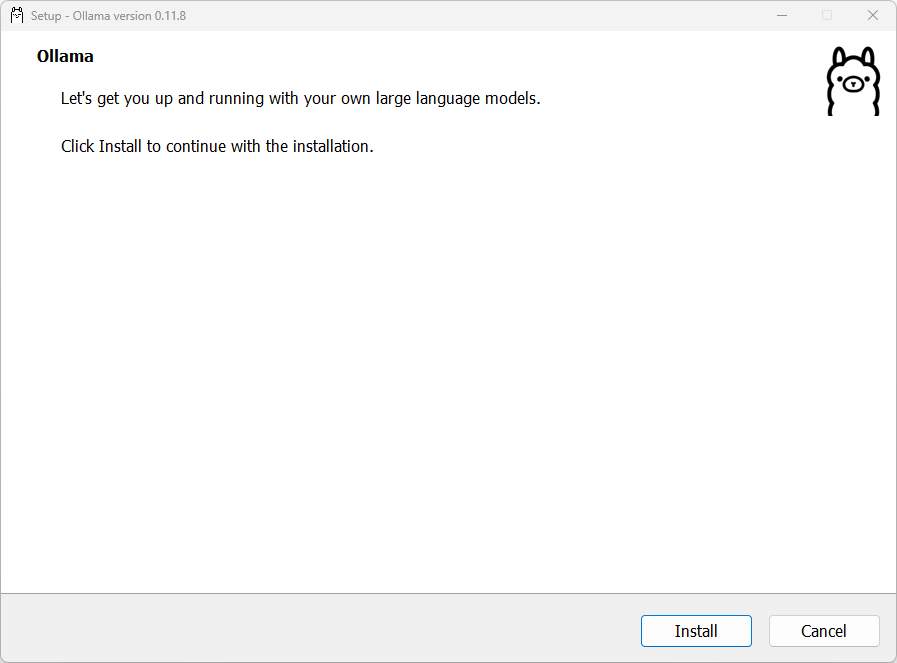
インストールをクリックします。
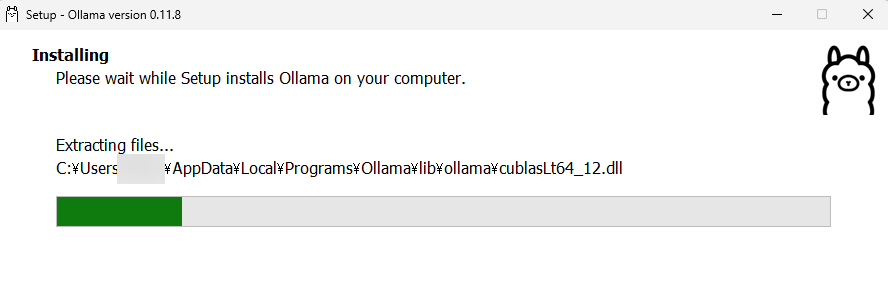
インストールが進みます。
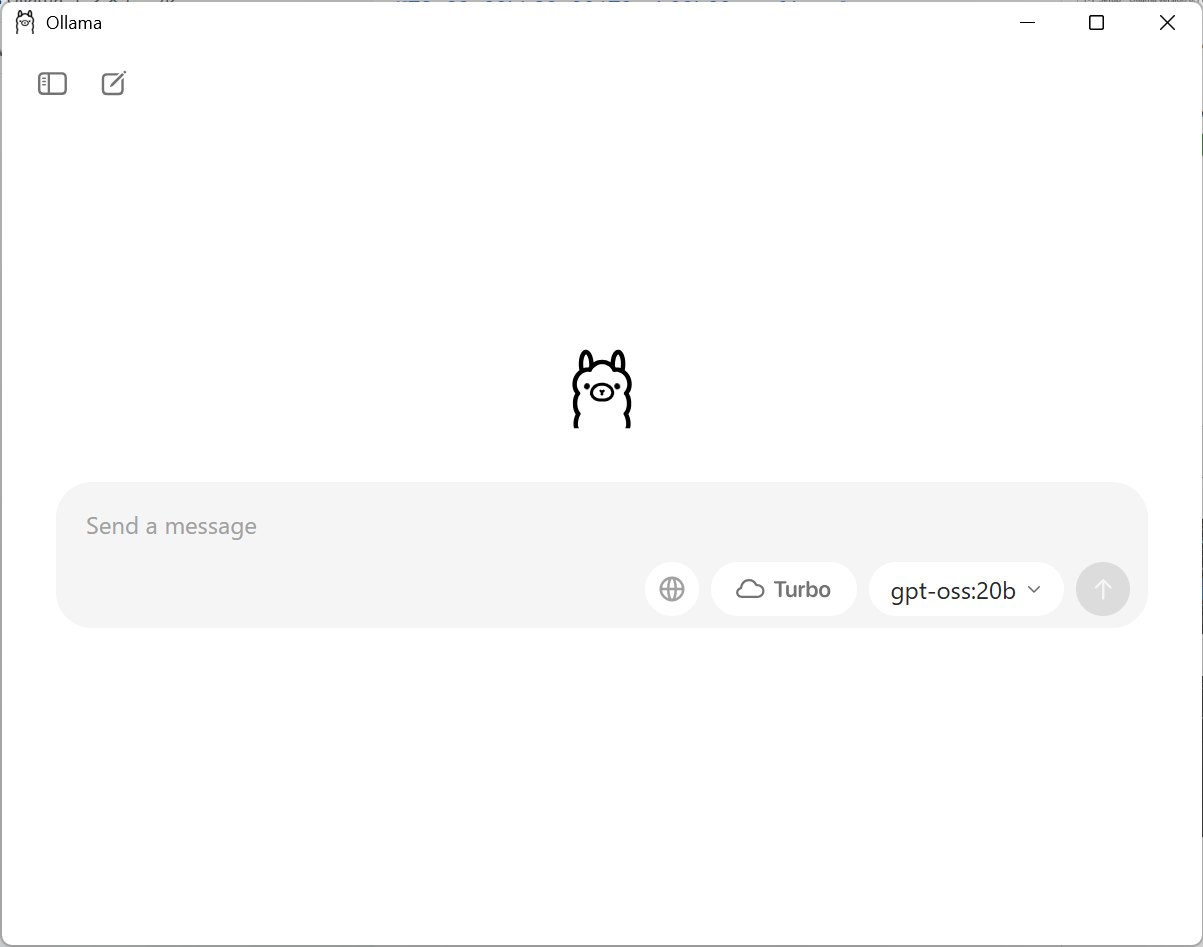
起動しました。いいかんじ!
モデルダウンロード
モデルをダウンロードしてみます。
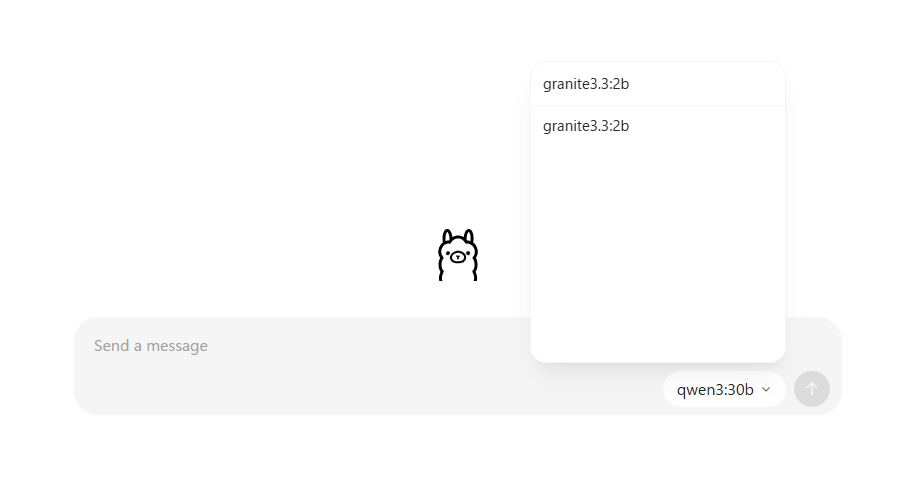
まずチャット入力の UI の右下のモデルを選んで granite3.3:2b を入力してみます。これは Ollama Search でモデルを探した上での各モデルの名称です。
今回は Granite 3.3 2b モデルです。一致していると選択肢が出てきます。
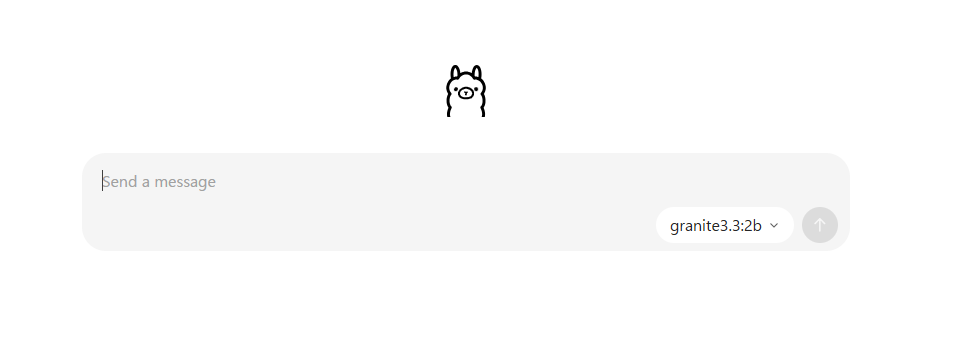
これでメッセージを打ってみます。
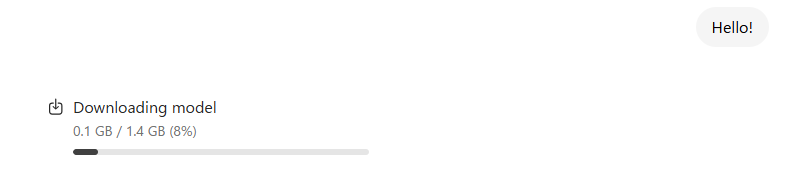
そうすると、このタイミングでモデルダウンロードが開始されます。
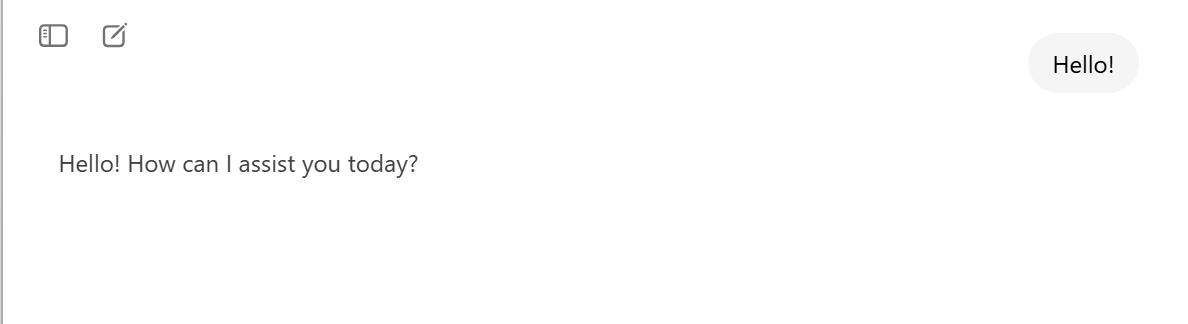
しばらく待ってインストールが完了して回答が返ってきます。
API を軽く試してみる
このアプリが常駐していれば ollama serve する必要なく API サーバーが立ち上がっています。
たとえばモデル一覧を表示する http://localhost:11434/api/tags を叩いてみると、

{
  "models": [
    {
      "name": "granite3.3:2b",
      "model": "granite3.3:2b",
      "modified_at": "2025-08-30T16:34:11.762983+09:00",
      "size": 1545321637,
      "digest": "07bd1f170855240f9e162bf54ea494a8bc1c73d8cbd1365d7fccbeb7d2504947",
      "details": {
        "parent_model": "",
        "format": "gguf",
        "family": "granite",
        "families": [
          "granite"
        ],
        "parameter_size": "2.5B",
        "quantization_level": "Q4_K_M"
      }
    }
  ]
}
このように、先ほどインストールしたモデルを含めた一覧が表示できました。もちろんチャット API やモデルの削除といったような他の API も動きました。
いままで WSL に Ollama を入れて、それ経由でやり取りしていたので、こういう風にちゃんとアプリケーションで動き API も普通にアクセスできるのは、仕組みがシンプルになってありがたいです。