Web ブラウザ上でマイクから Web Audio API で録音した WebM データを WAV データに変換・再生するメモ
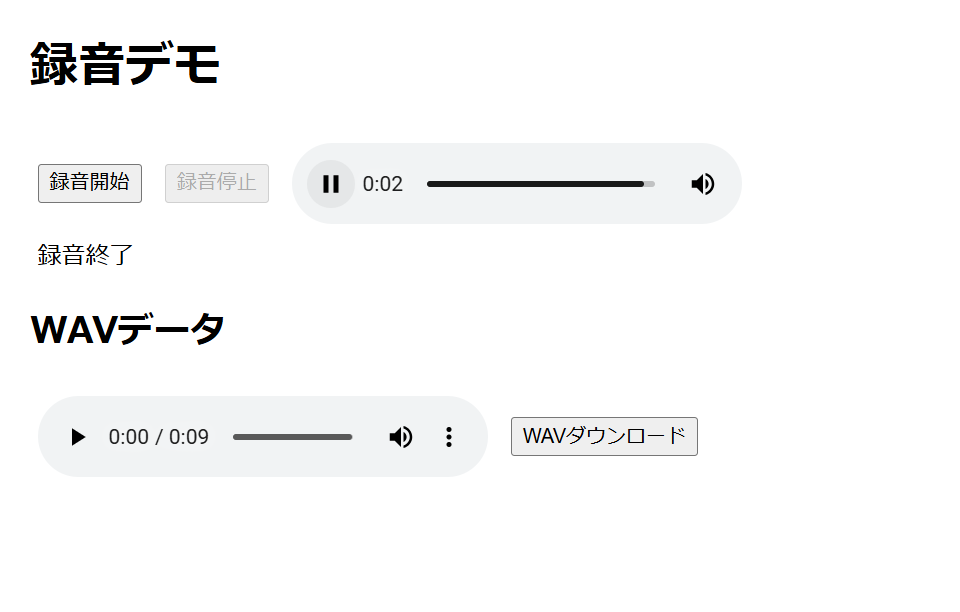
Web ブラウザ上でマイクから Web Audio API で録音した WebM データを WAV データに変換・再生するメモです。
背景
Web ブラウザ上でマイクからシンプルに Web Audio API で録音・再生するメモ – 1ft-seabass.jp.MEMO
こちらで、うまくデータ取得でうまくいったので、録音の生データは WebM データ形式なので、文字起こし系の API にイイ感じに送るために WAV データに変換します。
ちなみに WebM のフォーマットはこんなのです。
WebM(ウェブエム)は、Googleが開発しているオープンでロイヤリティフリーな動画のコンテナフォーマット。ウェブに親和的なオープンなフォーマットであると共に、軽量さと高品質を両立することを目標としている。
姉妹プロジェクトとして技術を応用した静止画フォーマットのWebPも開発されている。
情報収集と変換の流れの整理
Unity からマイク録音して音データを WAV フォーマットに保存するメモ – 1ft-seabass.jp.MEMO
以前、Unity での音声データを WAV データに変換する仕組みあったので、これでデータのフォーマットが分かるので JavaScript に書き換えていきます。こまかなフォーマット違いの調査や JavaScript でのバイナリ系のデータの扱いをChatGPT にも並走してもらいながらやってみました。

WebM データを格納した Blob から ArrayBuffer を取り出してから AudioContext を使って ArrayBuffer を AudioBuffer にします。ここまでできると AudioBuffer から Unity と(だいたい)同じように WAV データに変換できるので DataView を経由して Blob に audio/wav で戻してあげると WAV 用の Playback UI に割り当てられます。
とサラッと書いていますが、WebM データまわりの変換について BaseAudioContext: decodeAudioData() メソッド - Web API | MDN の記事が見つかって理解が結構進んだので、いろいろ調べておいてよかったです。
実際に動くコード
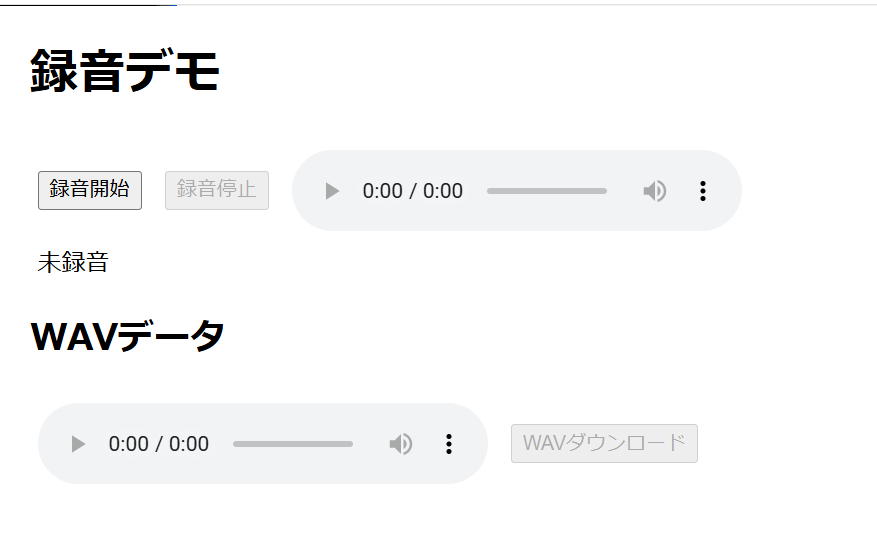
このような UI です。以前の録音開始ボタン、録音停止ボタン、音データ再生プレイヤー、ステータス表示(現在は未録音)に加えて、WAV データ用の Playback UI と WAV のダウンロードボタンがあります。
以下がソースです。
<!DOCTYPE html>
<html lang="ja">
<head>
  <meta charset="UTF-8">
  <title>録音デモ + WAV変換</title>
  <style>
    body { font-family: sans-serif; margin: 20px; }
    button, audio, #status { margin: 5px; vertical-align: middle; }
  </style>
</head>
<body>
  <h1>録音デモ</h1>
  <!-- 録音開始・停止ボタン -->
  <button id="recordBtn">録音開始</button>
  <button id="stopBtn" disabled>録音停止</button>
  <!-- WebM形式の録音データ再生用 -->
  <audio id="audioPlayback" controls></audio>
  <!-- 録音状態表示 -->
  <div id="status">未録音</div>

  <h2>WAVデータ</h2>
  <!-- WAVデータ再生用 -->
  <audio id="wavPlayback" controls></audio>
  <!-- WAVファイルダウンロード用ボタン -->
  <button id="downloadWavBtn" disabled>WAVダウンロード</button>

  <script>
    // AudioContext を生成(WAV変換処理に利用)
    let audioContext;
    if (window.AudioContext) {
      audioContext = new AudioContext();
    } else if (window.webkitAudioContext) {
      audioContext = new webkitAudioContext();
    } else {
      // Web Audio API がサポートされていない処理
      throw new Error("Web Audio API がサポートされていません。");
    }

    // 最新の WAV データ Blob を保持する変数
    let latestWavBlob = null;

    // Blob を ArrayBuffer に変換する非同期関数(async/await を利用)
    async function blobToArrayBuffer(blob) {
      return await new Promise((resolve, reject) => {
        const reader = new FileReader();
        reader.onload = () => resolve(reader.result);
        reader.onerror = error => reject(error);
        reader.readAsArrayBuffer(blob);
      });
    }

    // Blob を WAV データに変換する非同期関数
    async function convertToWav(blob) {
      // Blob を ArrayBuffer に変換する
      const arrayBuffer = await blobToArrayBuffer(blob);
      // ArrayBuffer を AudioBuffer にデコードする
      const audioBuffer = await audioContext.decodeAudioData(arrayBuffer);
      // AudioBuffer から WAV データ(DataView)を作成する
      const wavDataView = audioBufferToWav(audioBuffer);
      // DataView を Blob に変換して返す。MIME タイプは audio/wav とする。
      return new Blob([wavDataView], { type: 'audio/wav' });
    }

    // AudioBuffer を WAV データに変換する関数
    // PCM形式 16ビット
    function audioBufferToWav(buffer) {
      const numOfChannels = buffer.numberOfChannels;
      const sampleRate = buffer.sampleRate;
      const format = 1; // PCM形式
      const bitDepth = 16; // 16ビット

      // チャンネル数が2の場合、左右のデータを交互に配置(インターリーブ)する
      let channelData;
      if (numOfChannels === 2) {
        channelData = interleave(buffer.getChannelData(0), buffer.getChannelData(1));
      } else {
        channelData = buffer.getChannelData(0);
      }

      // WAV のデータ部分のサイズを計算
      const bufferLength = channelData.length * (bitDepth / 8);
      // 44バイトのヘッダー + 音声データ分の ArrayBuffer を用意
      const wavBuffer = new ArrayBuffer(44 + bufferLength);
      const view = new DataView(wavBuffer);

      // RIFFヘッダーの作成
      writeString(view, 0, 'RIFF');
      view.setUint32(4, 36 + bufferLength, true);
      writeString(view, 8, 'WAVE');

      // fmt サブチャンクの作成
      writeString(view, 12, 'fmt ');
      view.setUint32(16, 16, true); // サブチャンクサイズ
      view.setUint16(20, format, true); // フォーマット(1 = PCM)
      view.setUint16(22, numOfChannels, true); // チャンネル数
      view.setUint32(24, sampleRate, true); // サンプルレート
      view.setUint32(28, sampleRate * numOfChannels * (bitDepth / 8), true); // バイトレート
      view.setUint16(32, numOfChannels * (bitDepth / 8), true); // ブロックサイズ
      view.setUint16(34, bitDepth, true); // ビット深度

      // data サブチャンクの作成
      writeString(view, 36, 'data');
      view.setUint32(40, bufferLength, true);

      // AudioBuffer のデータを 16ビット PCM に変換し、DataView に書き込む
      floatTo16BitPCM(view, 44, channelData);

      return view;
    }

    // DataView に文字列を書き込む補助関数
    function writeString(view, offset, string) {
      for (let i = 0; i < string.length; i++) {
        view.setUint8(offset + i, string.charCodeAt(i));
      }
    }

    // 浮動小数点数のオーディオデータを 16ビット PCM に変換する関数
    function floatTo16BitPCM(output, offset, input) {
      for (let i = 0; i < input.length; i++, offset += 2) {
        let s = Math.max(-1, Math.min(1, input[i]));
        output.setInt16(offset, s < 0 ? s * 0x8000 : s * 0x7FFF, true);
      }
    }

    // 2チャンネルの場合、左右のデータを交互に配置する関数
    function interleave(leftChannel, rightChannel) {
      const length = leftChannel.length + rightChannel.length;
      const result = new Float32Array(length);
      let inputIndex = 0;
      for (let index = 0; index < length;) {
        result[index++] = leftChannel[inputIndex];
        result[index++] = rightChannel[inputIndex];
        inputIndex++;
      }
      return result;
    }

    // MediaRecorder 関連の変数を定義
    let mediaRecorder;
    let stream;
    let recordedChunks = [];

    // HTML の各要素を取得
    const recordBtn = document.getElementById("recordBtn");
    const stopBtn = document.getElementById("stopBtn");
    const audioPlayback = document.getElementById("audioPlayback");
    const statusDiv = document.getElementById("status");
    const wavPlayback = document.getElementById("wavPlayback");
    const downloadWavBtn = document.getElementById("downloadWavBtn");

    // 録音開始ボタンがクリックされたときの処理
    async function startRecording() {
      try {
        // ユーザーのマイクからオーディオのみの MediaStream を取得
        stream = await navigator.mediaDevices.getUserMedia({ audio: true });
        // MediaRecorder を初期化
        mediaRecorder = new MediaRecorder(stream);
        // 録音データを一旦集める配列を初期化
        recordedChunks = [];

        // 録音データがつどつど来た時の処理
        mediaRecorder.ondataavailable = event => {
          if (event.data && event.data.size > 0) {
            recordedChunks.push(event.data);
          }
        };

        // 録音停止時の処理
        mediaRecorder.onstop = async () => {
          // WebM形式のBlobにまとめ、audioPlayback で再生できるようにする
          const webmBlob = new Blob(recordedChunks, { type: "audio/webm" });
          audioPlayback.src = URL.createObjectURL(webmBlob);

          // WebMデータをWAVデータに変換する
          try {
            const wavBlob = await convertToWav(webmBlob);
            // WAVデータを再生するために wavPlayback に設定
            wavPlayback.src = URL.createObjectURL(wavBlob);
            // 最新の WAV Blob を保存
            latestWavBlob = wavBlob;
            // WAVダウンロードボタンを有効にする
            downloadWavBtn.disabled = false;
          } catch (err) {
            console.error("WAV変換に失敗しました:", err);
          }
          // ステータス表示を更新
          statusDiv.textContent = "録音終了";
        };

        // 録音開始
        mediaRecorder.start();
        // UI の状態を更新
        recordBtn.disabled = true;
        stopBtn.disabled = false;
        downloadWavBtn.disabled = true;
        statusDiv.textContent = "録音中...";
      } catch (error) {
        // エラー処理
        console.error("録音開始に失敗しました:", error);
        statusDiv.textContent = "録音開始失敗";
      }
    }

    // 録音停止ボタンがクリックされたときの処理
    function stopRecording() {
      if (mediaRecorder && mediaRecorder.state === "recording") {
        // MediaRecorder の録音を停止
        mediaRecorder.stop();
        // MediaStream 内の全トラックを停止して、デバイスリソースを解放
        stream.getTracks().forEach(track => track.stop());
        // UI の状態を更新
        recordBtn.disabled = false;
        stopBtn.disabled = true;
      }
    }

    // WAVダウンロードボタンがクリックされたときの処理(clickDownloadWavBtn 関数)
    function clickDownloadWavBtn() {
      if (latestWavBlob) {
        const a = document.createElement("a");
        a.href = URL.createObjectURL(latestWavBlob);
        a.download = "recording.wav";
        a.click();
      }
    }

    // 各ボタンにクリックイベントを登録
    recordBtn.addEventListener("click", startRecording);
    stopBtn.addEventListener("click", stopRecording);
    downloadWavBtn.addEventListener("click", clickDownloadWavBtn);
  </script>
</body>
</html>
これを、どこか HTTPS で動く場所で表示します。私の場合は GitHub Codespaces だと手軽に HTTPS 環境で試せるので、よく使っています。
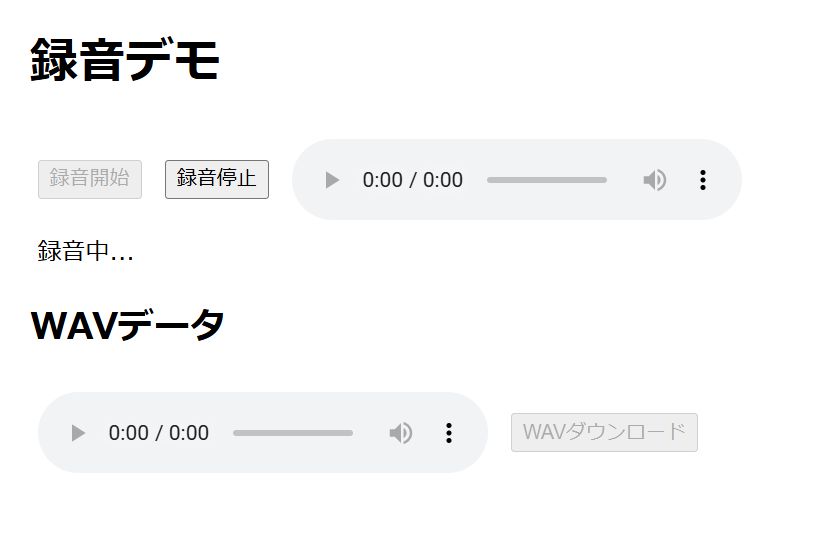
録音開始ボタンをクリックしてマイクから録音して、録音停止ボタンをクリックして録音停止します。ここまでは以前の Unity からマイク録音して音データを WAV フォーマットに保存するメモ と同じ。
録音終了すると、下部の WAV データの Playback UI で WAV データ変換された音声が再生できます。正直、私の聴力では WebM も WAV も区別つきませんでした。
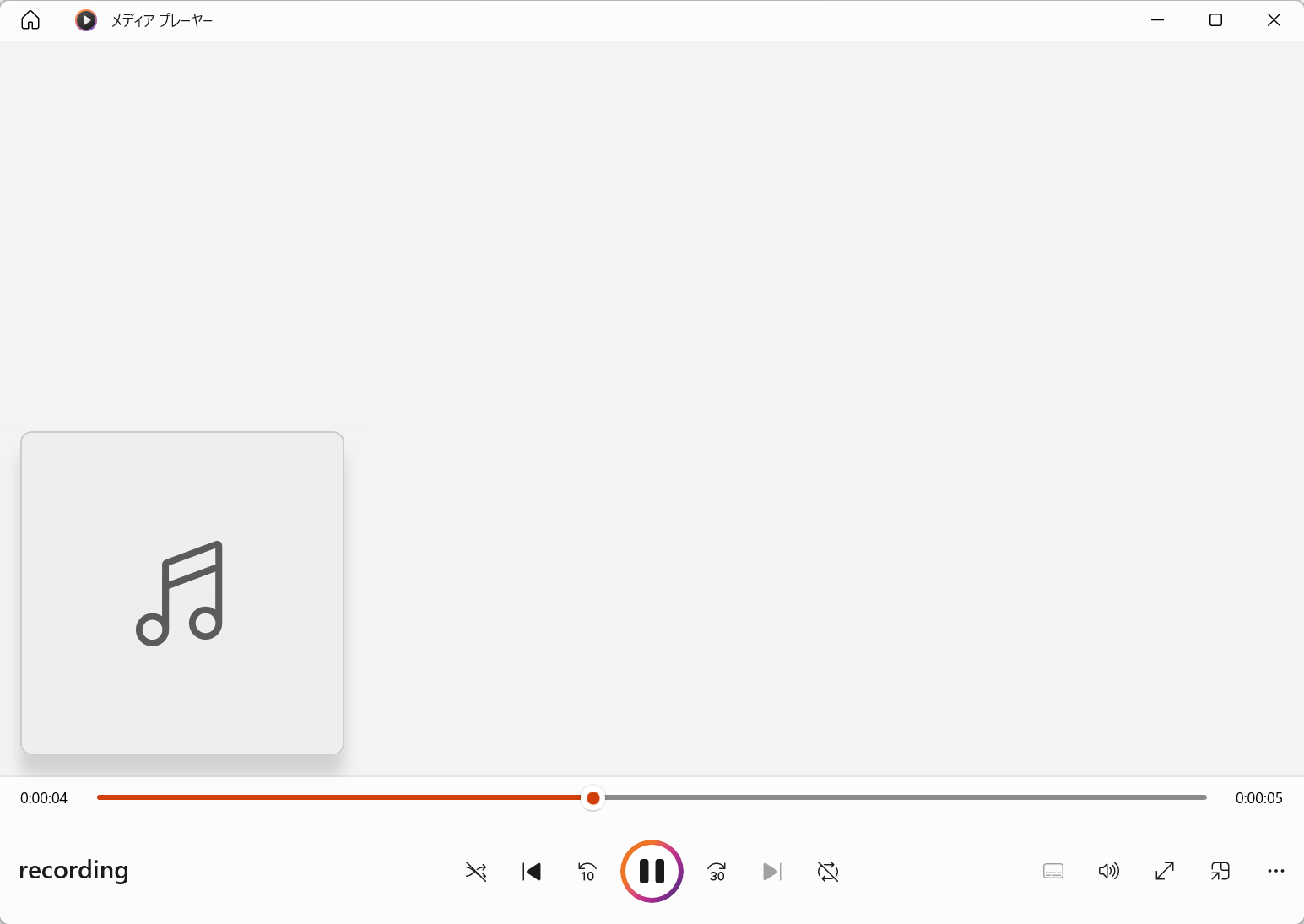
そして、WAV ダウンロードボタンで WAV データが直接ダウンロードできます。本来はこのあと WAV データをそのまま文字起こし系の API に送るのでダウンロードはしないのですが、いまは、うまくいっているかの確認としての機能です。途中の開発ではチェック大事ですね~。
ということで、この仕組みができると WAV データを必要とする API に対していろいろ行えるので技術掘り下げが楽しかったです!