GitHub Codespaces で Grafana を動かすメモ
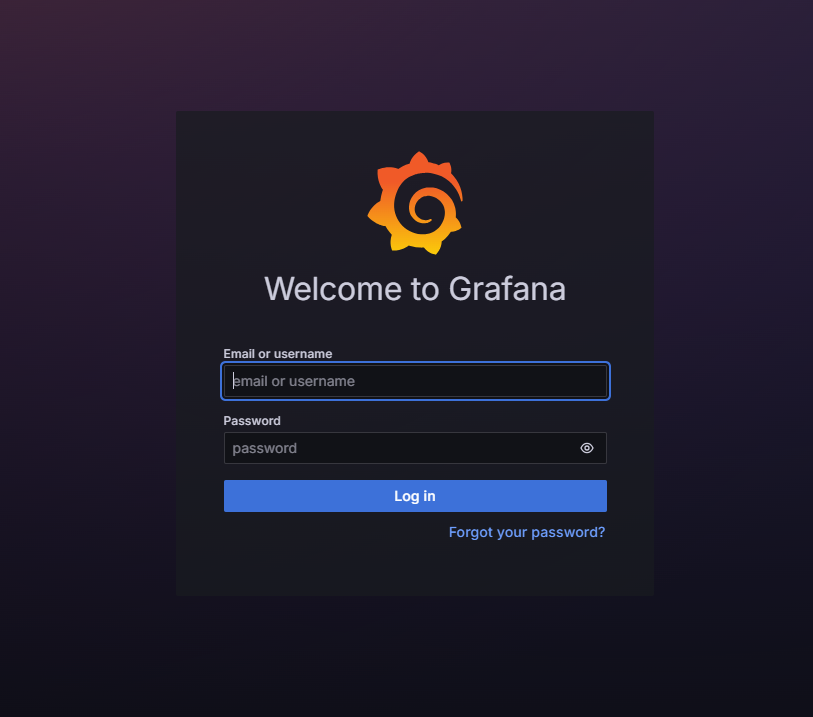
GitHub Codespaces で Grafana を動かすメモです。
背景
Docker でサッと入れるのもよいのですが、手元ではない環境でちょっとコマンド一つ一つ実行して Grafana 試したいときに GitHub Codespaces を使ってみたくなったので、やってみます。
ひとまず GitHub Codespaces を起動

ベースはどんなリポジトリでもいいのですが、公式のシンプルなものを起動しましょう。
こちらを起動します。

Code > Local > Create codespace on main ボタンをクリック。

起動しました。
Grafana をインストール
Install Grafana on Debian or Ubuntu | Grafana documentation
を参考に進めます。
sudo apt-get install -y apt-transport-https software-properties-common wgetコマンドを入力します。
sudo mkdir -p /etc/apt/keyrings/keyrings の対応でフォルダ移動します。
wget -q -O - https://apt.grafana.com/gpg.key | gpg --dearmor | sudo tee /etc/apt/keyrings/grafana.gpg > /dev/nullコマンドを入力します。
echo "deb [signed-by=/etc/apt/keyrings/grafana.gpg] https://apt.grafana.com stable main" | sudo tee -a /etc/apt/sources.list.d/grafana.liststable を指定します。
sudo apt-get updateupdate します。
sudo apt-get install grafanaいよいよ Grafana インストールします。途中で Y/n を聞かれたら yes で進めます。
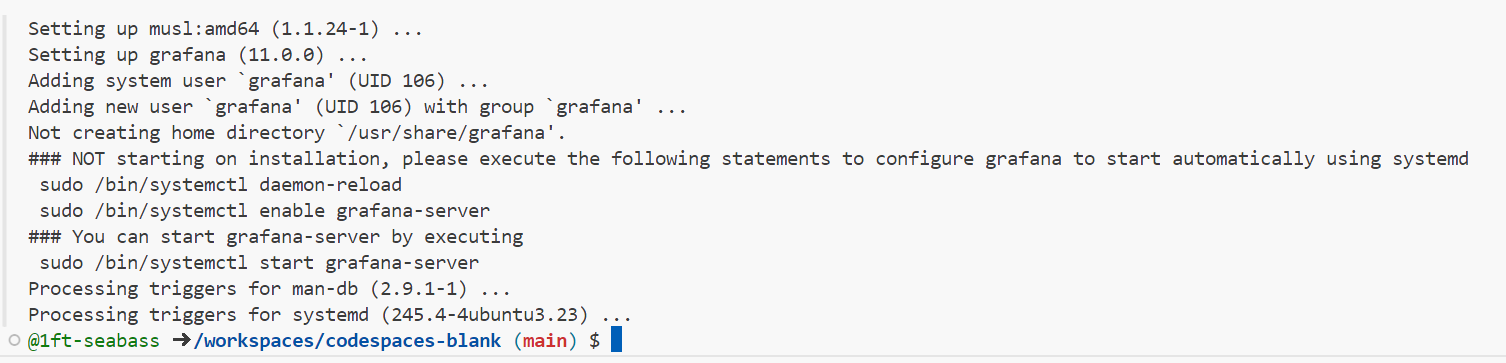
無事インストールが終わりました。
Grafana の起動
Start the Grafana server | Grafana documentation
を参考に進めます。
service --status-allで起動サービスを見ます。
[ ? ]  binfmt-support
 [ - ]  dbus
 [ - ]  grafana-server
 [ ? ]  hwclock.sh
 [ - ]  procps
 [ - ]  rsync
 [ + ]  ssh
 [ - ]  x11-common
grafana-server は居ますが - なのでまだ起動してません。
sudo service grafana-server startで起動します。
* Starting Grafana Serverで起動しました。
ポート転送を指定
3000 ポートで起動してるので。

ポートタブでポートの転送をクリック。

3000 と入力。

緑のランプで稼働してます。
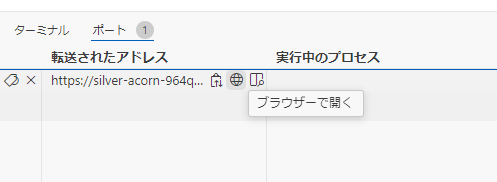
ブラウザーで開くボタンをクリックします。
ログインしてみる
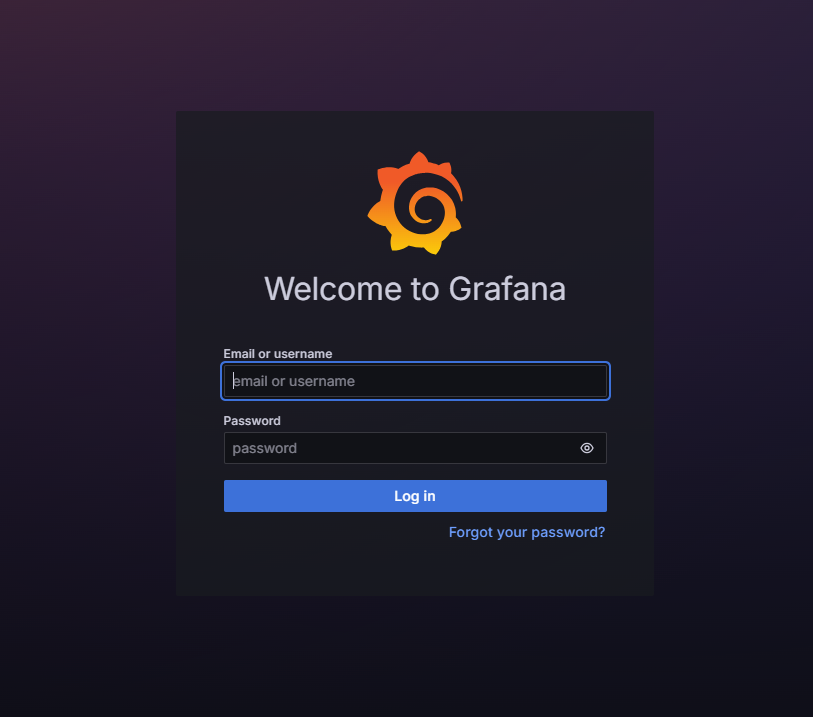
Sign in to Grafana | Grafana documentation
を参考に進めます。
上記ドキュメントにある初期パスワードと ID ですすめます。
Explore で動作確認
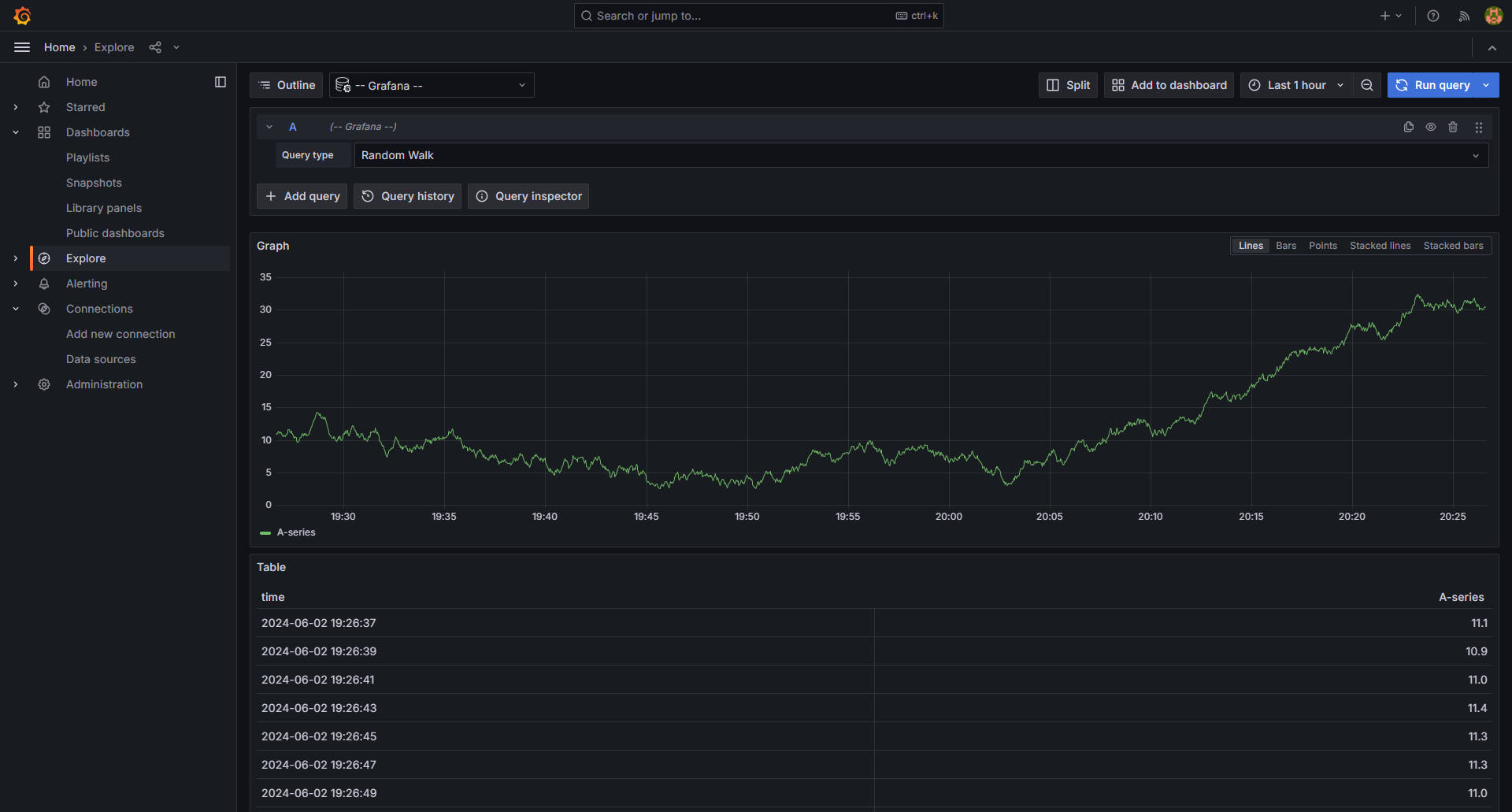
ログインしたら左のメニューから Explore をクリックしてグラフ表示を確認します。