Airtable で他の人にフィールド設定を渡したいとき Share view が良さそうなメモ

Airtable で他の人にフィールド設定を渡したいとき Share view が良さそうなメモです。
背景
自分の Base から設定を持ってくるのであれば Duplicate Base があるのですが、Airtable のハンズオンするような他の人にフィール設定を渡したいときに困っていました。
本来やりたいのは Airtable のデータを API から取得したみたいな流れなのに、その前の Base の作成やテーブルのフィールド設定をするという手順を教材ドキュメントに起こさなければならなくて、結構、つくるのにパワーを使うんですよね。
テーブルのサンプルをコピーしてくるみたいな流れにできないか、かんがえていました。
Baseの作成
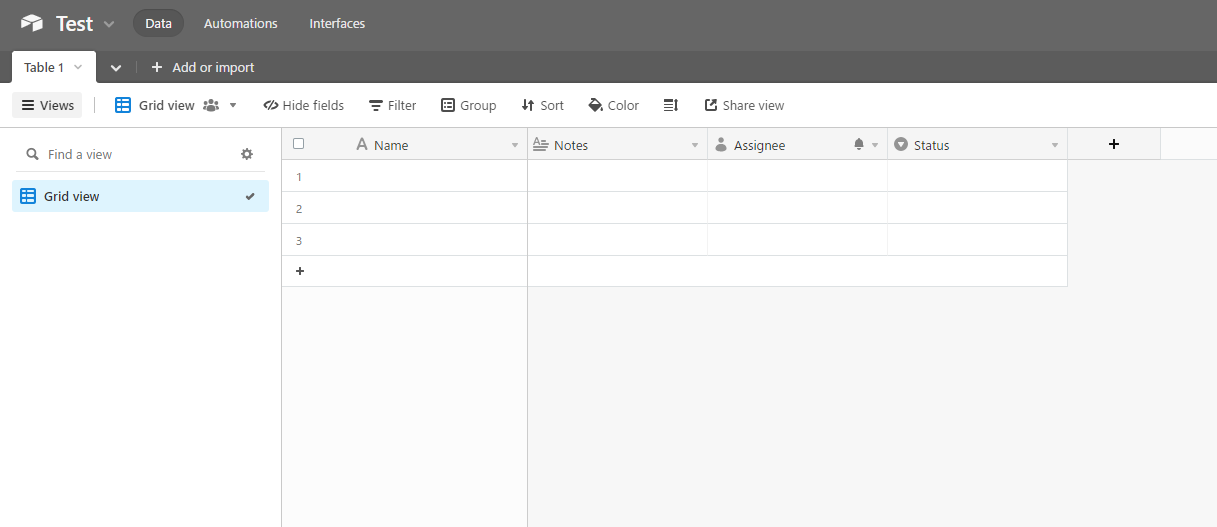
Base を一つ作成します。
View の公開
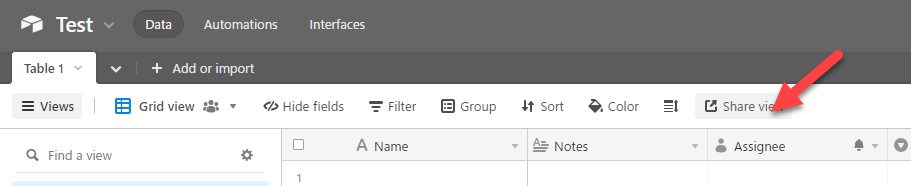
テーブルの名前や、フィールドの設定が済んだと仮定しましょう。
出来上がったら、Share View ボタンをクリックします。
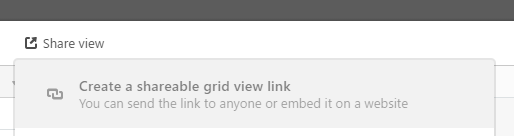
Create a shareable grid view link をクリックします。
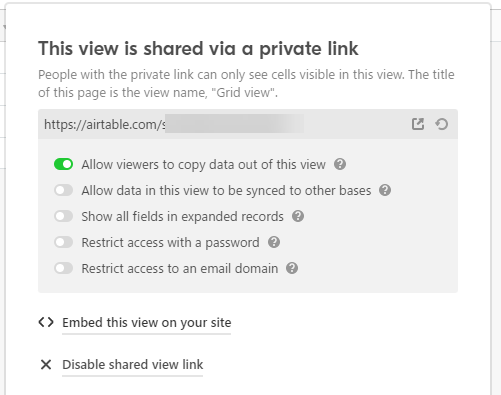
このような設定で公開されました。
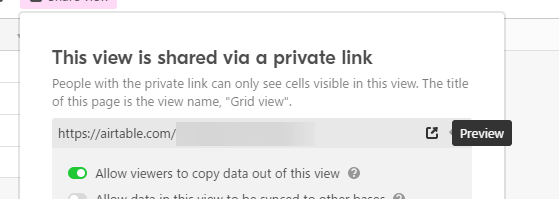
Preview をクリックしてシェアされた URL 開きます。
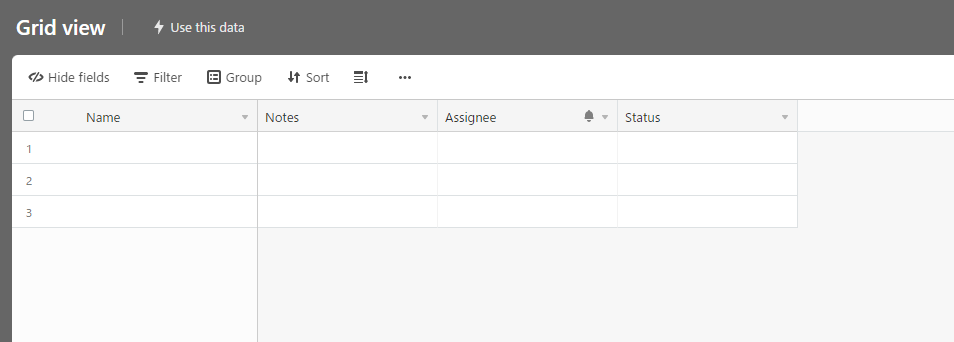
公開ビューが開きました。
他のアカウントでコピー
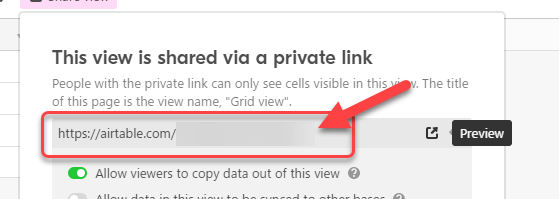
先ほどの公開ビューの URL を他の Airtable アカウントで開きます。Preview で開いた後のページ URL ではなく、こちらに書いてある URL がおススメです。万が一 URL が意図せず漏れてしまっても再度作成することができます。
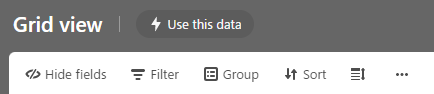
Use this data をクリックします。
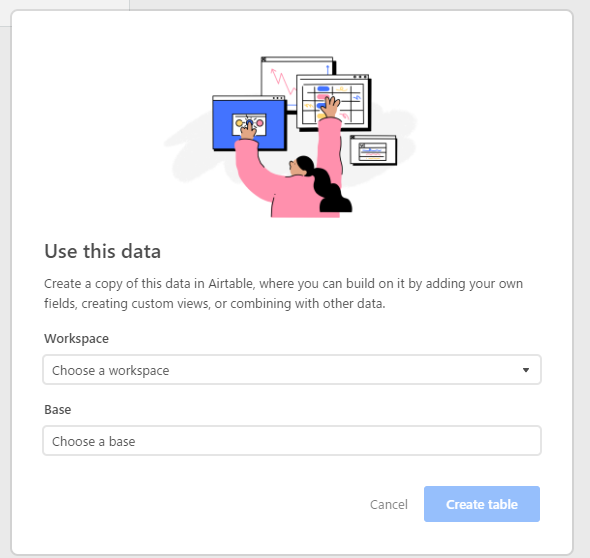
移動先の Workspace と Base の設定画面が開きます。
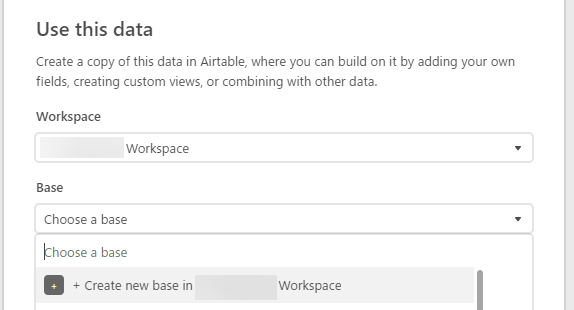
移動する Workspace を選択して、今回は Create new base in ~ Workspace で新しい Base を作成します。
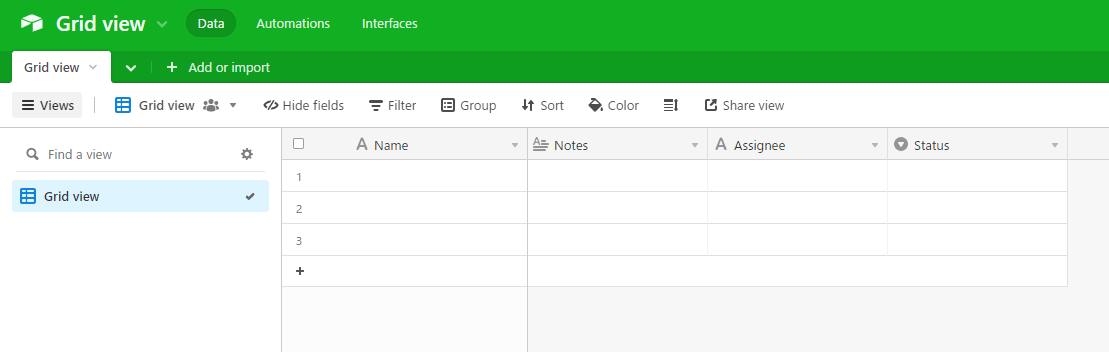
無事、フィールドの設定がコピーされて、中にあるデータも空データの 3 行コピーされました。
これで、複雑なフィールド設定を Share View を使って参加者にコピーしてもらうような流れになりやりやすくなりそうです。
データは全削除すれば 0 データで渡せる
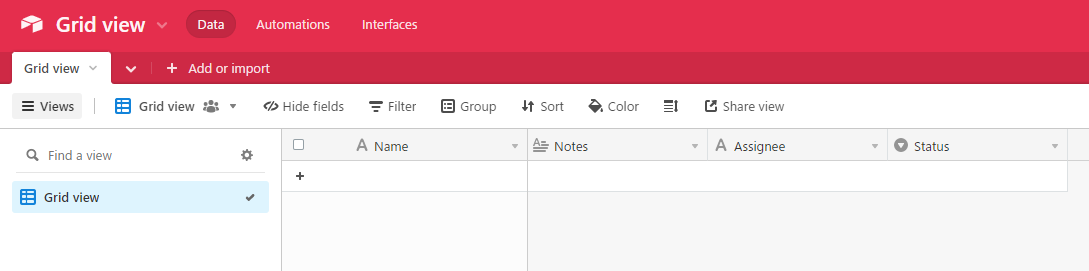
さきほどは、デフォルトの空データの 3 行がありましたが、ちゃんと削除してから Share view すると 0 データの状態でフィールド設定だけコピーすることができました。
ハンズオンなどで展開するときは、データなしのほうが良さそうなので、この 0 データのものがよいでしょう。