自分の WordPress で WP Webhook プラグインで Webhook を対応するメモ

自分の WordPress で WP Webhook プラグインで Webhook を対応するメモです。
この記事は 2022年 ゆるくすすめる ( ワンフットシーバス ) | GWアドベントカレンダー の 5/4 6日目の記事でもあります。
経緯
https://www.1ft-seabass.jp/memo/2021/04/19/wordpress-simple-webhook-tips/
こちらの記事で自前実装していたのですが、少しのコードとはいえ、もっと手軽に Webhook ができないものかと調べていたところ、WP Webhooks という便利なツールを見つけたのでやってみます。
WP Webhooks
WP Webhooks はこちらです。
インストール
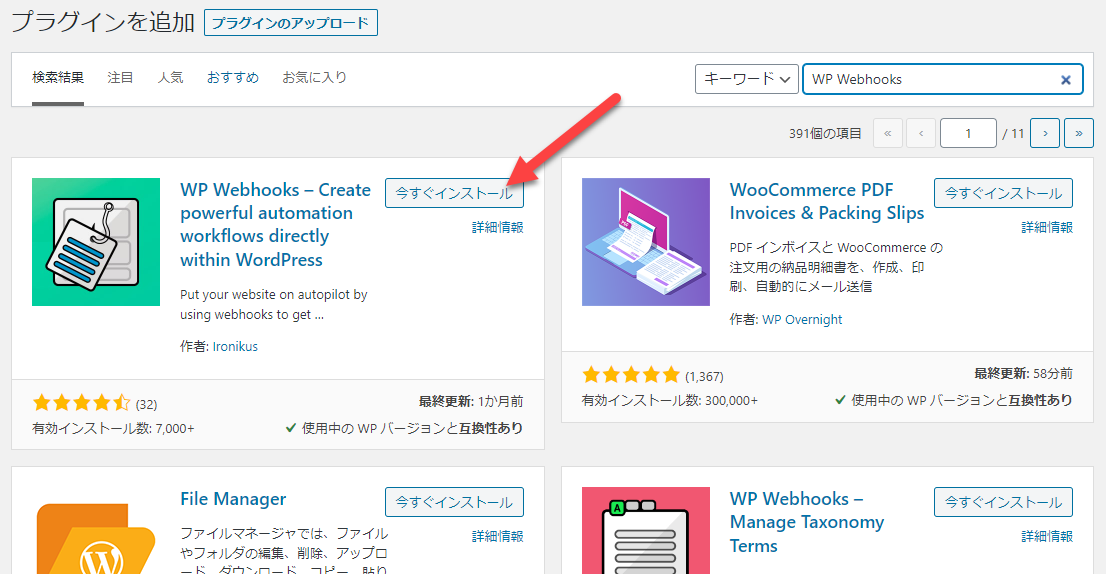
WordPress の管理画面のプラグイン追加ページからインストールします。
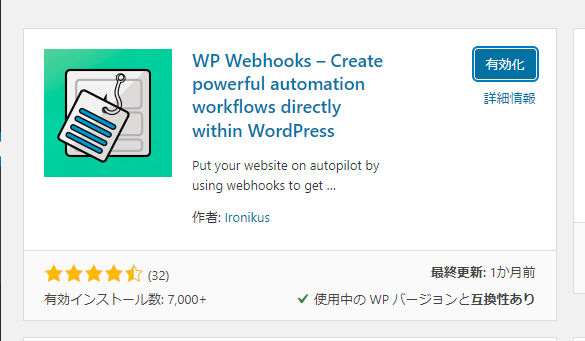
インストールされたら有効化します。
これだけで準備完了です!手軽!
ためしに、記事更新をきっかけにする
それでは、設定していきましょう。

有効化したら、プラグインの Setting のところから設定します。
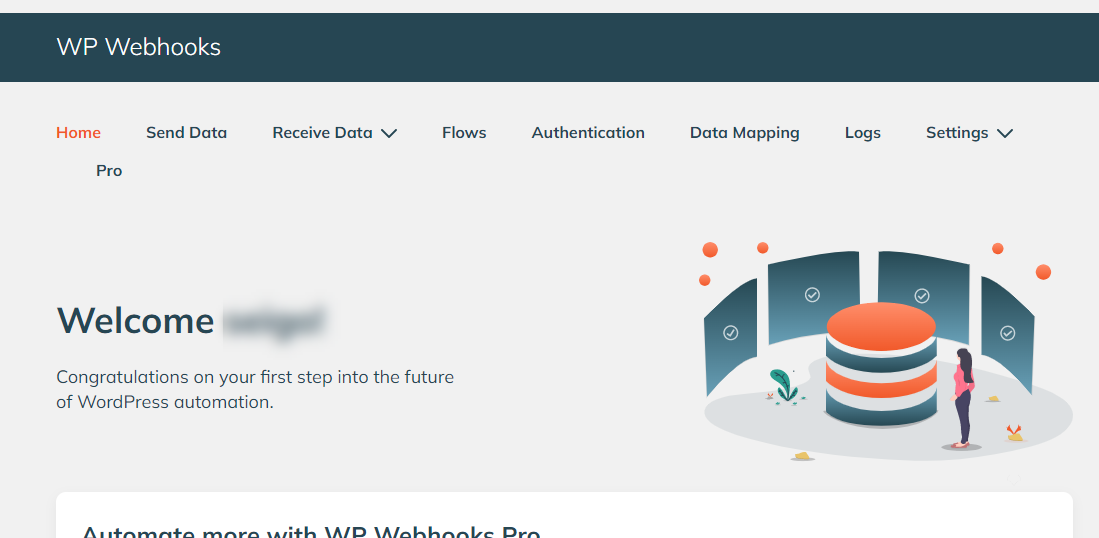
設定ページに行きます。
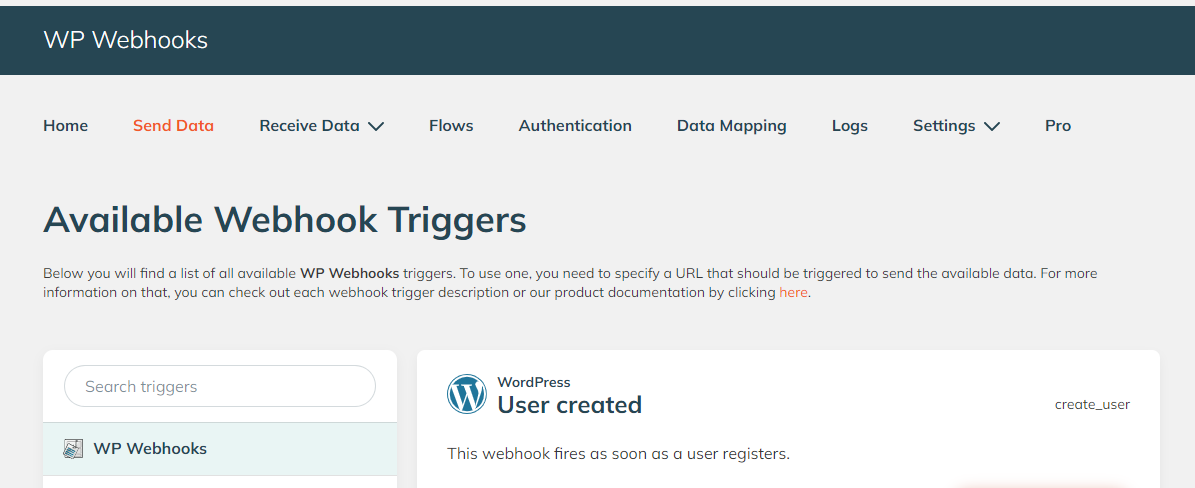
Send Data をクリックします。
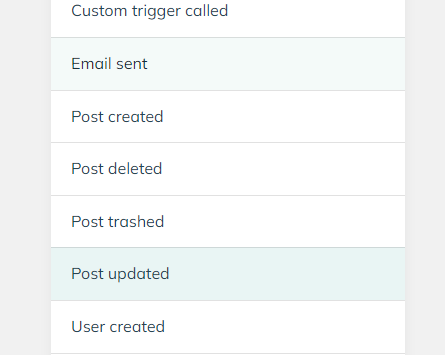
左のメニューから、Post updated をクリック。
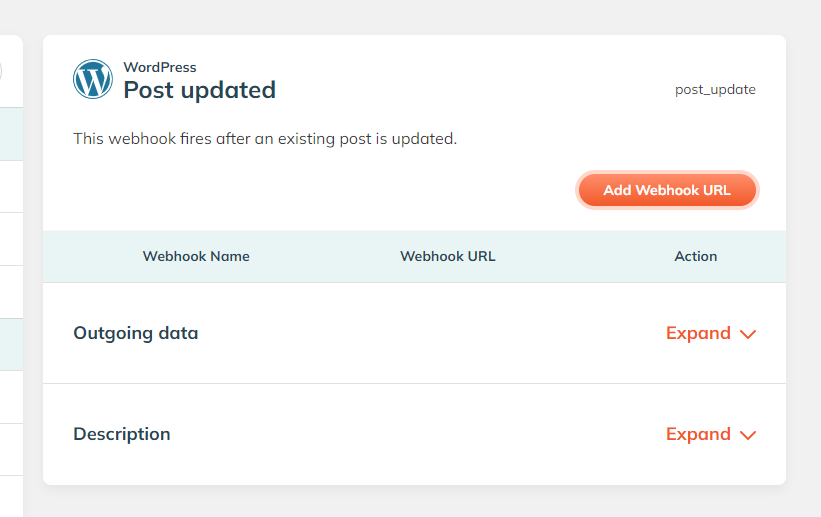
Add Webhook URL をクリック。
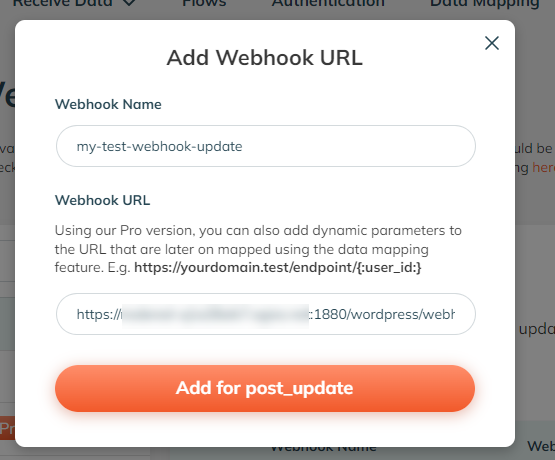
Webhook Name には分かりやすい適当な名前を、Webhook URL には今回は仮で作った Node-RED の POST リクエストのURLを指定しました。Add for post_updated でクリックします。
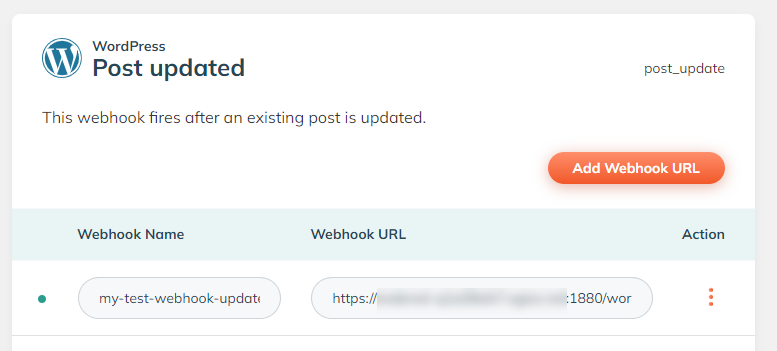
無事設定できました。
デモデータを送ってみる
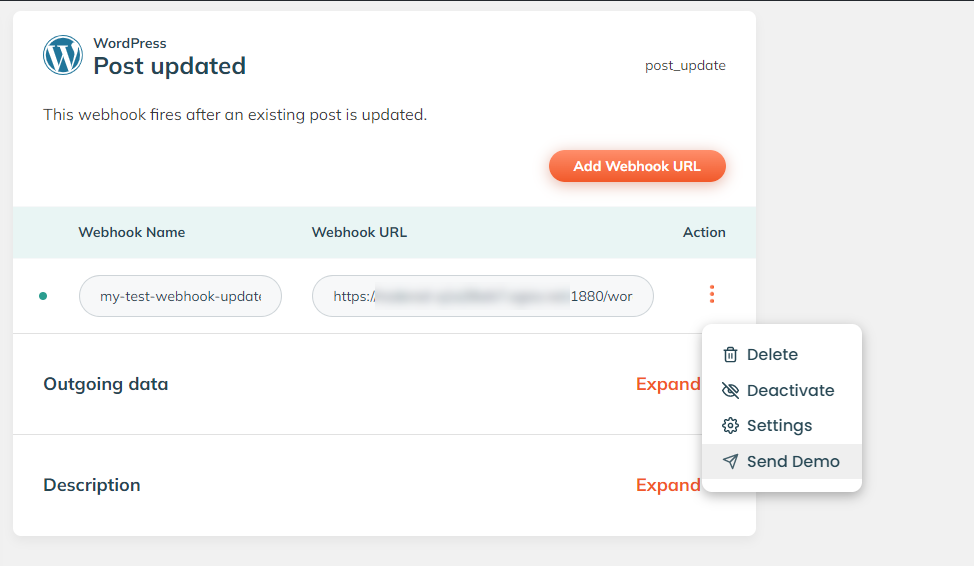
実際に記事を更新する前に Send Demo ボタンで仮のデータが送信できて便利です。
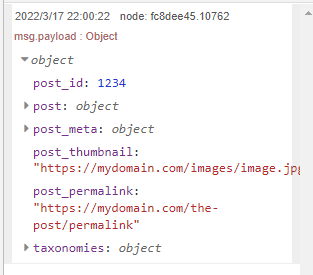
良い感じに Node-RED にデータが受信されました。
なにかしらの記事を更新してみる
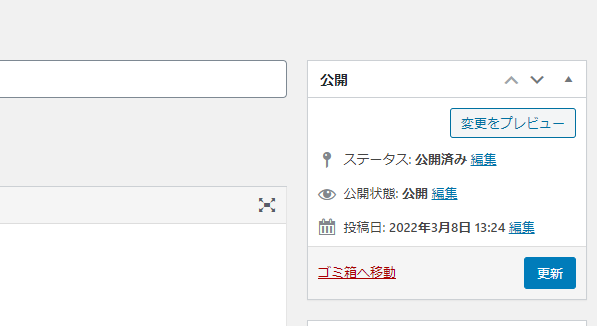
適当な記事を、ちょっとだけ修正します!
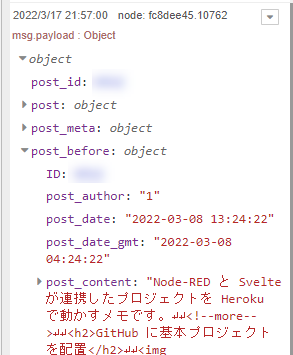
無事、Node-RED の方で受信しました!
Tips : テスト用のドメインでうまく送られないときは設定で Allow unsafe URLs を ON にするとうまくいった
いくつかデータを送っていたケースで、ちょっとテストすぎるサブドメイン(例 : hogehoge-a1b2c3d4 みたいな名前)のところに、なぜかデータが送られない時がありました。
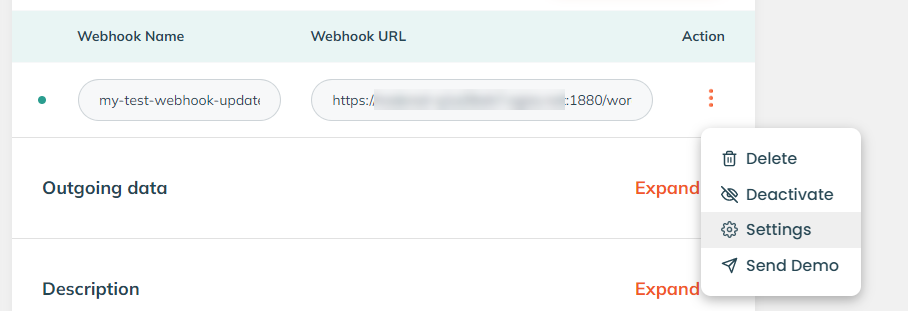
そのときは、各 Webhook の設定から、
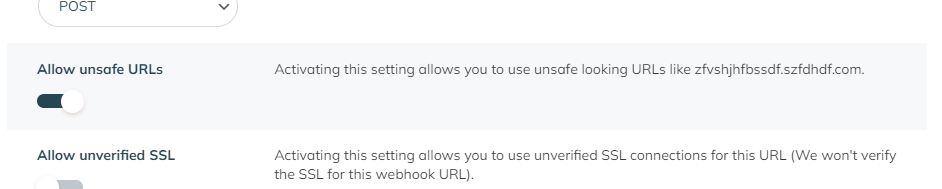
Allow unsafe URLs を ON にするとうまくいきました。通常は OFF です。
どうやら、テストすぎるサブドメインが安全じゃない URL としてブロックされてたようで、この設定で回避したら、うまくデータが届きました。