littleBits の CloudBit ビットモジュールをひとまず動かすメモ
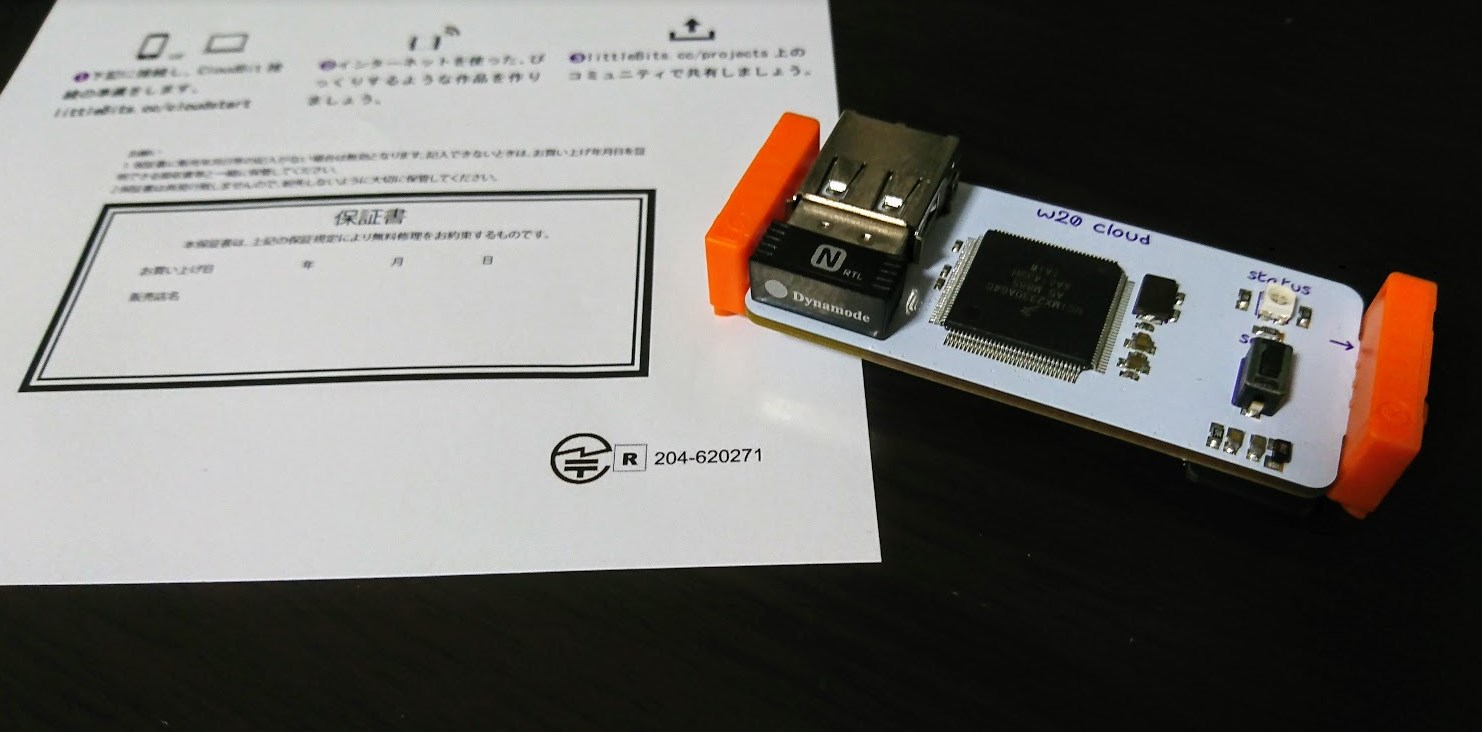
littleBits の CloudBit ビットモジュールをひとまず動かすメモです。
littleBitsシリーズの革命機「CloudBit」が発売開始。これでIoTが自作できるぞ!|ギズモード・ジャパン
このような情報が出回っていて、いよいよ待望のCloudBitが使えるようになるぞということで心待ちにしておりました。
そして、スイッチサイエンスさんからも発売されたので早速動かしてみました!
littleBits CloudBit ビットモジュール - スイッチサイエンス
今後、デジタルハイクさんともコミュニケーションを取ってCloudBitまわり連携していこうと思っております。
開封
まず開封です。

このような箱に入っています。わくわく。

箱の裏には入っているものが書かれています。

早速、CloudBit開封です。
CloudBit本体には技適マークがなく、保証書の方に技適マークがありました。このあたりはRaspberry Pi3の発売当初に箱の方に書かれていたの似ていますね。

そのほかにはUSBアダプターと、

USBから給電できるUSB POWERが入っていました。
早速、設定してみる

説明書も英語版・日本語版両方入っていました。
littlBits.cc/cloudstart にスマートフォンでアクセスして設定していきます。今回は手短にところどころ雰囲気を見せます。

まずトップページ。

私の場合は、BLEモジュールやフォーラムでの投稿をするためにアカウント登録済みですので、そのアカウントでログインします。

まず名前を設定します。

手順に沿って設定していくとステータスボタンを長押しからWi-Fiの設定ができます。

設定中。

AWESOME!!!!!!!!!!!!!!!!!!!!!!!!!!!!!!

ステータスランプが緑色になりWi-Fiが接続されています!
実際にCloudBit管理画面で動かしてみる

Wi-Fiの設定が終わると、CloudBit管理画面のリストには、先ほどの設定した名前で登録されてます。

今回は下部メニューからRECEIVEを押してCloudBitからのデータを受信するテストをしてみます。

今回付属していたUSB POWERモジュールをPCのUSBから給電して、操作の度合いを伝える Slider モジュールを入力としてつなげ、CloudBitモジュールをつなげます。
Wi-Fiの接続が終わったら、管理画面でも接続されたことを確認して操作をしてみます。
スライダーを動かすと管理画面上でリアルタイムに入力が反映されます。
ということで、まずはCloudBitが来たぞ。ということで、雰囲気をお伝えしました。
CloudBitがつなげられると、littleBitsがよりIoTに絡むものと連携しやすくなり夢が広がりますね。
それでは、よきCloudBit Life!