IFTTT Maker ChannelをSocketIO化するHeroku Button作ったメモ
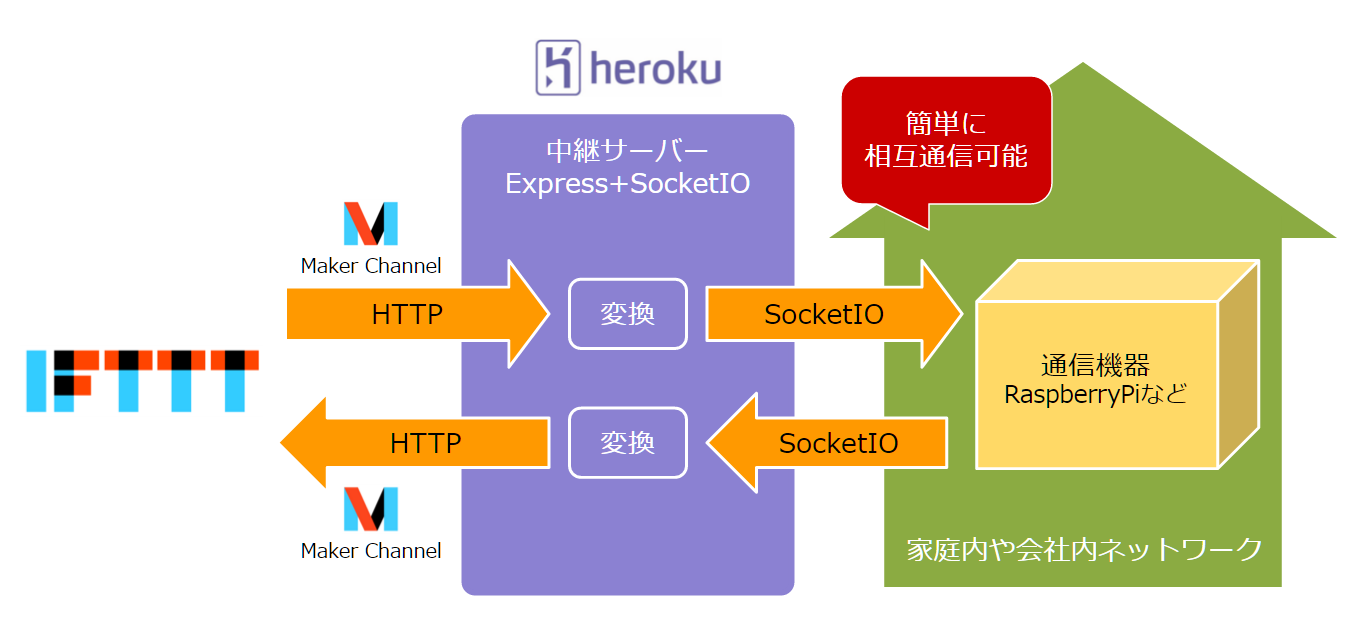
IFTTT Maker ChannelをSocketIO化するHeroku Button作ったメモです。
IFTTT Maker ChannelのHTTP通信についておさらいしつつ、Heroku Buttonのインストール方法についてお伝えします。
IFTTT Maker ChannelはHTTP通信で少々やりにくいところがある
はじめにIFTTT Maker Channelのおさらいです。IFTTT Maker Channelは送信受信ともにHTTP通信でやり取りが行われています。
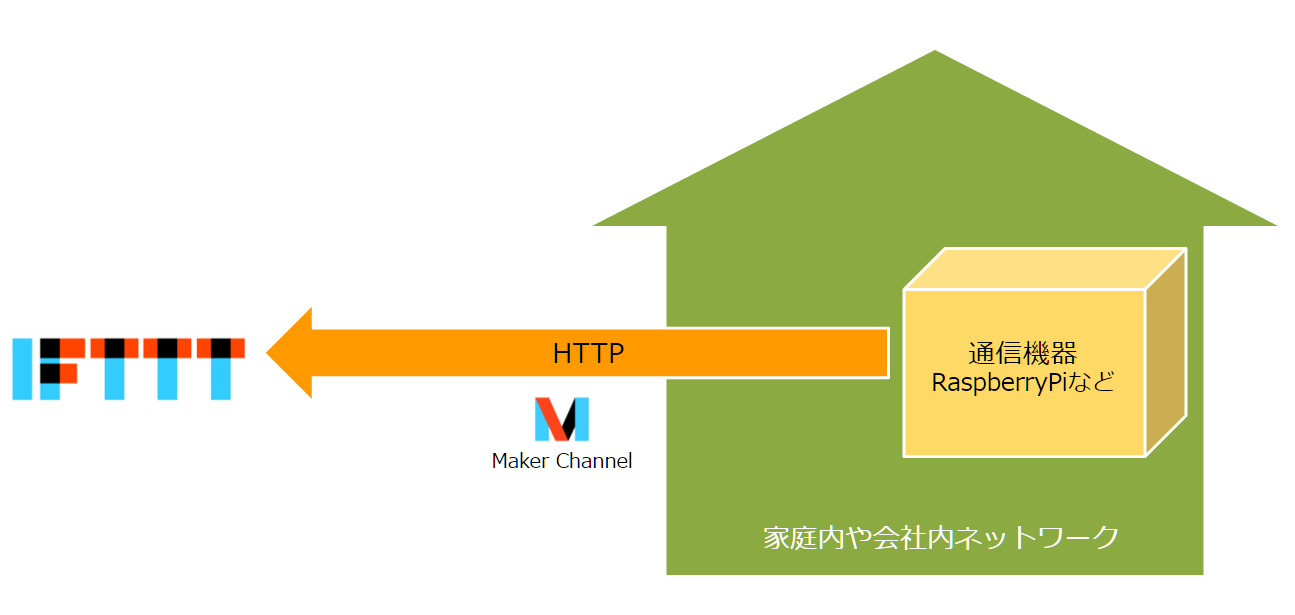
通信機器からのIFTTT Maker Channelへの通信
まず、通信機器からのIFTTT Maker Channelへの通信。これは以下のようにURLがはっきりしているので送信しやすいです。
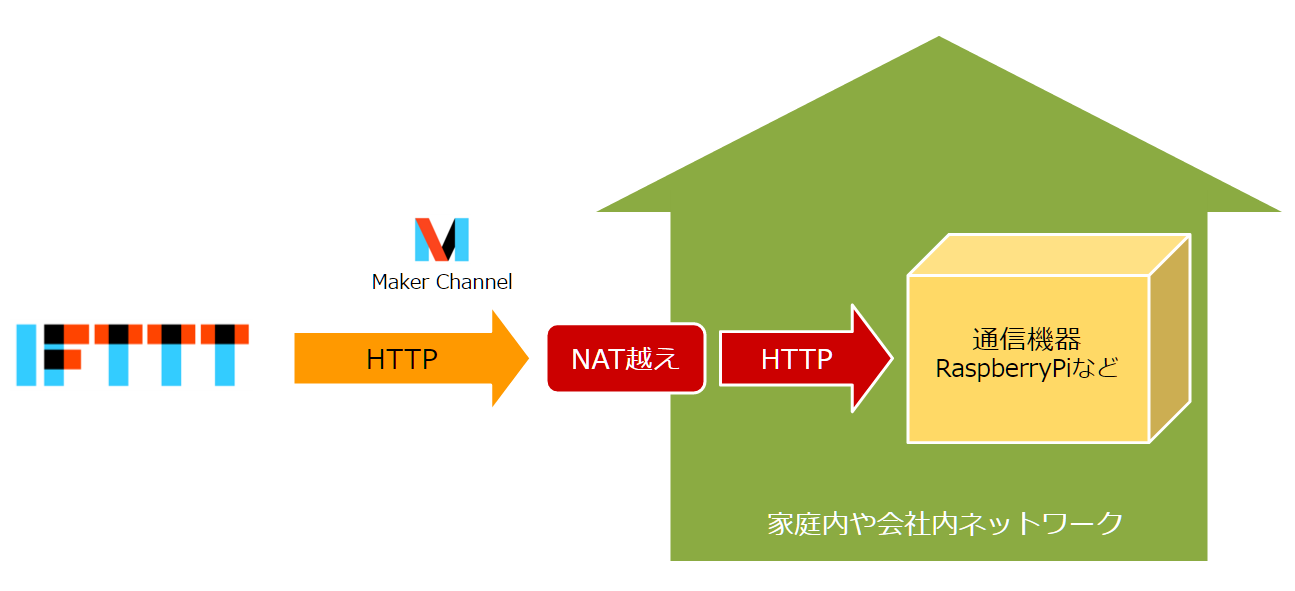
IFTTT Maker Channelから通信機器への通信(若干ややこしい)
ですが、IFTTT Maker Channelから通信機器への通信については、いわゆるインターネットに接続されたグローバルなIPアドレスとを家や会社の内部ネットワークの間での変換する「NAT越え」という手法が必要なため、かなり敷居が高い印象があります。
実際のところ、私にも難しく、気軽に試したい時にいちいち家のルーターを設定しなおすのは少々重いなーと思う作業です。
いまお伝えした送受信の様子は、図に起こしてみるとこういうことになります。
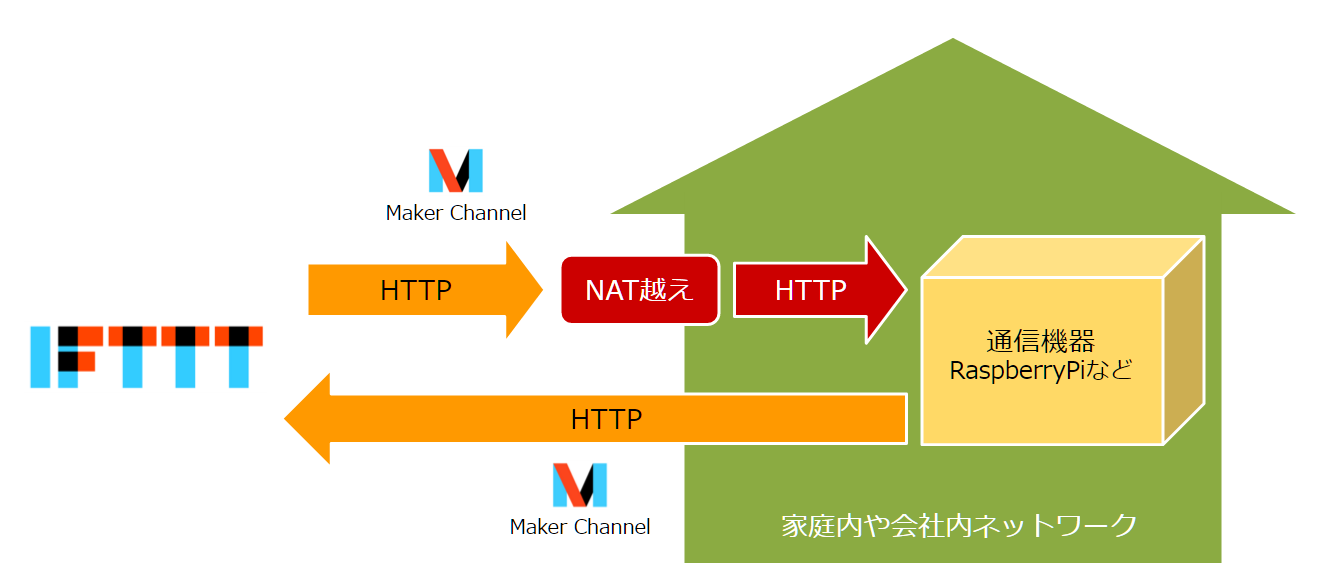
これをどうにかしたい。
IFTTT Maker ChannelをSocketIO化して相互通信しやすくする
そこで、私が最近行っている手法はIFTTT Maker ChannelをSocketIO化して相互通信しやすくしています。
具体的には、Herokuを中継サーバーにしてHTTP通信をSocketIO通信化して、相互にリアルタイム通信しやすくするものです。中継サーバーがIFTTT送受信とネットワーク機器の通信を把握しているので、先ほど挙げたNAT越えのような手法を使う必要がなく便利です。
イメージとしては以下のような状態です。
また、SocketIOはクライアントJavaScriptでもリアルタイム通信が可能です。そのため、SocketIO通信可能な機器(スマートフォンなど)からIFTTT連携も夢ではありません。

すごいぞ、WebRTC。ありがとう、SocketIO。
Heroku Buttonの設定手順
今回のHeroku Buttonは、このIFTTT Maker ChannelをSocketIO化する仕組みを、ある程度整ったので作ってみました。
ざっくりいうとこのような動きになっています。
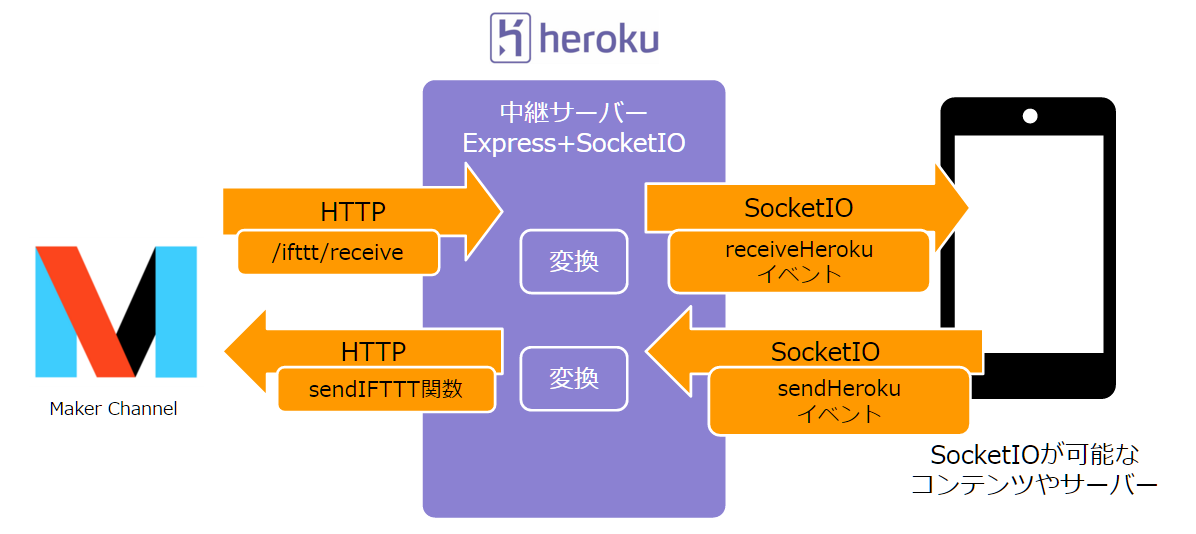
- IFTTTからの通信機器へ伝わる通信は、 /ifttt/receive というURLで受け取って、SocketIOではreceiveHerokuイベントを発生させます
- IFTTTへ通信機器から通信を送るときは、SocketIOでsendHerokuイベントを発生して送ることが出来ます
- こちらはIFTTTで発行しているURLに直接送るのもアリですが、あえてHerokuサーバーをかませることでHeroku側に重要な固有キーを隠蔽できるのでおすすめです。
URLはこちらです。
1ft-seabass/heroku-ifttt-maker-channel-socketio: heroku-ifttt-maker-channel-socketio
Heroku Buttonを押す
1ft-seabass/heroku-ifttt-maker-channel-socketio: heroku-ifttt-maker-channel-socketio
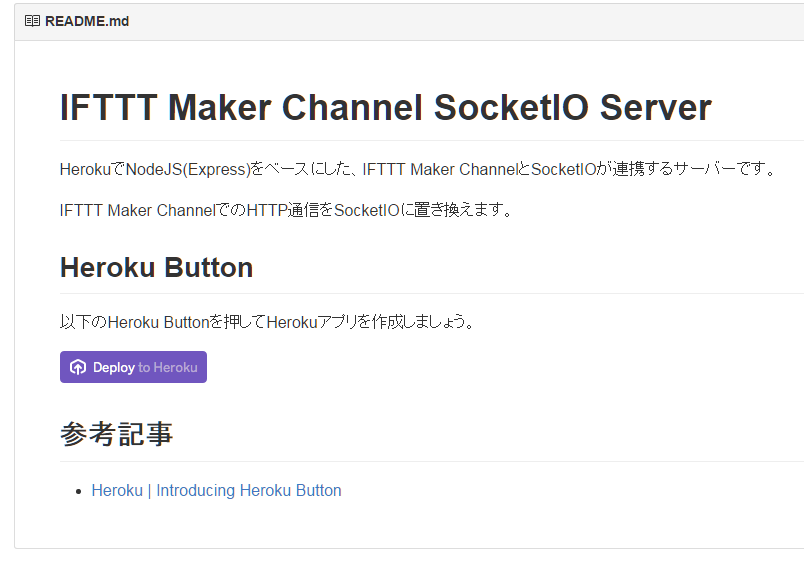
こちらの下部にDeploy to Herokuボタンがあるので押します。
Herokuの設定画面が表示されます。AppNameは好きな名前を入れましょう。IFTTTと連携するURLになるので覚えておきましょう。
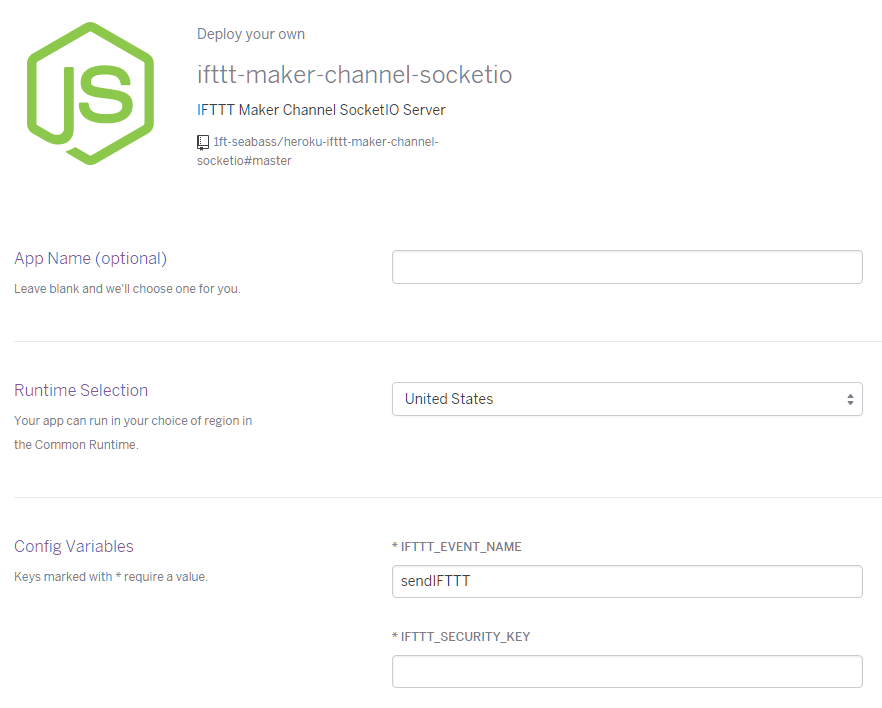
IFTTT_SECURITY_KEYにIFTTT Maker Channelで発行されているキーを入力します。

Maker Channelの設定ページに行って「Your key is:」のところのキーを把握します。
Connect Maker to hundreds of apps - IFTTT
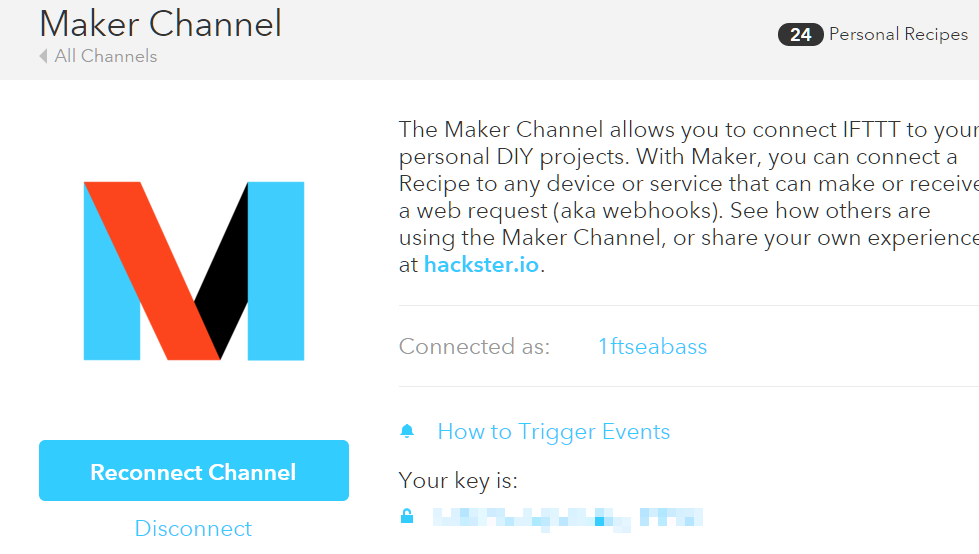
入力します。(ここではモザイクですが!)

「Deploy for Free」を押してHerokuサーバー作成開始します。
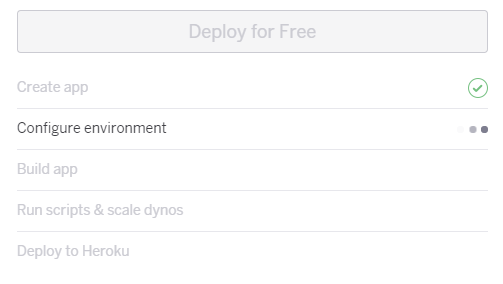
できあがりました。
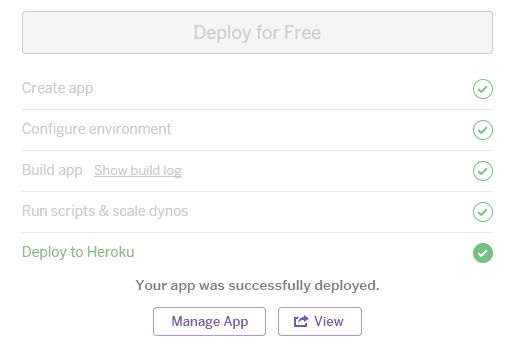
サイトが無事できあがりました。

ひとまず、こちらでサーバーは出来上がりました。
次の記事では、IFTTTでの設定とjsdoitでの連携についてお伝えしていきます。
それでは、よき Heroku Button & IFTTT Life を!